拒绝排版错乱!多端协同下的硬核wps教程与避坑指南
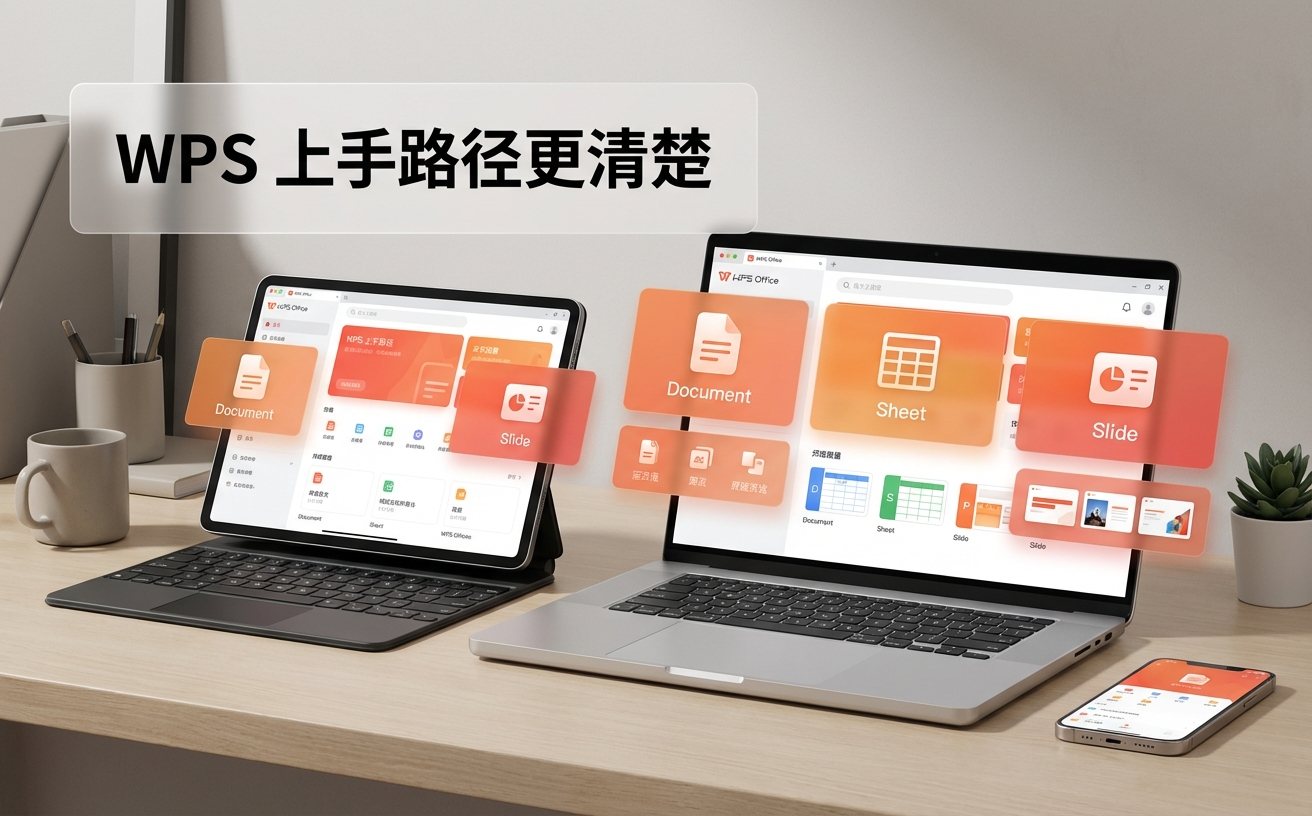
想象这样一个场景:你在MacBook上精心打磨的商业计划书,插入会议室的Windows投影电脑时,满屏的错位与默认宋体瞬间让你的专业度大打折扣。很多职场人每天都在跨越不同设备,但市面上多数基础操作指南并未触及跨生态办公的核心痛点。本篇进阶版wps教程打破常规,直接从Windows与macOS的底层渲染差异、移动端(iOS/Android)到PC的无缝接力,以及云端版本冲突等高频问题切入。通过深度的跨平台对比分析,为你提供一套多系统下可落地的实操方案,彻底掌控跨端办公节奏。
跨系统排版灾难:如何抹平Mac与Windows的渲染差异
在多设备办公中最让人崩溃的,莫过于跨系统打开文档时的“面目全非”。由于macOS与Windows底层采用了完全不同的字体渲染引擎(Core Text vs ClearType),加上两套系统预装字体库的天然隔离,导致在Mac版WPS上排版完美的文档,到了Windows端极易出现字体降级、行距拉长甚至图片挤压变形的情况。
要解决这个跨系统顽疾,仅仅依靠手动调整是徒劳的。在这部分wps教程中,我们提供一个釜底抽薪的实操方案:**开启字体嵌入与兼容模式**。
如果你是文档的创建者(无论在Win还是Mac端),在保存重要文档前,请务必执行以下步骤:点击左上角「文件」-「选项」-「常规与保存」,在设置面板中勾选**「将字体嵌入文件」**(注:在WPS Office 2023 PC版,版本号12.1.0及以上中此功能已非常完善)。同时,建议仅勾选“仅嵌入文档中使用的字符”以控制文件体积。这样一来,无论文档被发送到Android平板还是未经配置的Windows主机,WPS都会直接读取文件内嵌的字体数据,彻底切断对本地系统字库的依赖,保证排版100%还原。
碎片化办公接力:移动端(iOS/Android)到PC的极速流转
现代职场早已不再局限于工位,高铁上的iPhone、咖啡厅的安卓平板与办公室的PC构成了常态化的接力场景。然而,iOS严格的沙盒机制与Android开放的文件系统,导致移动端在处理外部文件时存在显著的逻辑差异。

许多用户习惯用微信传输文件,这往往会产生大量的冗余副本。高效的跨端流转应当依托于WPS内置的「文档漫游」机制。以一个高频场景为例:在出差途中,你需要将几份纸质合同转化为电子版并进行深度编辑。
**实操接力动作**: 1. 拿起搭载iOS或Android的手机,打开WPS移动端,使用底部的「扫描/拍照扫描」功能,利用移动端独有的便携性与摄像头优势完成OCR文字识别。 2. 识别后,不要选择“分享到微信”,而是直接点击「保存至WPS网盘」。 3. 当你回到工位,打开Windows或Mac端的WPS,在「首页-我的云文档」中,这份刚扫描的文档已经静静躺在那里。此时,你可以利用PC端强大的键盘和鼠标进行复杂的排版与批注。这种“移动端负责数据采集,桌面端负责深度加工”的组合,才是多系统协同的最佳实践。
告别“文件冲突”:多端云同步的底层逻辑与版本控制
当你同时拥有多台设备时,云同步的冲突问题往往防不胜防。比如,在断网的iPad上修改了表格,同时同事又在网页端更新了同一个文件,一旦iPad恢复网络,WPS该听谁的?
WPS网盘(免费用户默认提供1GB的基础同步空间)采用的是基于时间戳的增量同步逻辑。但在极端并发情况下,依然会产生“冲突副本”。一份专业的wps教程不应只教你如何上传,更要教你如何挽救数据。
**故障排查与数据恢复细节**: 当你发现跨端同步后,自己辛苦写了一下午的内容被旧版本覆盖时,千万不要慌张,也不要急于在当前文档继续修改。 正确操作是:在PC端WPS打开该文档,点击右上角的「历史版本」(或在云文档列表中右键文件选择「历史记录」)。系统会根据云端保存的节点,列出过去几天内所有的修改版本,甚至会精准标注出是哪个设备(如:来自iPhone 14 Pro的修改)在什么时间进行的保存。选中包含你丢失数据的那个节点,点击「预览」确认无误后,选择「恢复为当前版本」或「另存为」,即可完美找回被覆盖的心血。
跨平台高频疑难解答(FAQ)
**Q1:为什么在iPad Pro上用WPS打开带宏(VBA/JS)的Excel表格,点击按钮没有任何反应?** **对比分析**:这是典型的跨生态功能断层。Windows版的WPS深度支持VBA与WPS宏(JS API),而iOS与Android受限于移动端操作系统的安全策略与运行环境,目前原生不支持执行复杂的宏代码。 **可执行结论**:在设计跨部门协作的自动化表格时,必须明确设备边界。涉及宏代码、复杂数据透视表的高级运算,必须强制要求团队在Windows或macOS的桌面端WPS中处理;而移动端WPS仅作为“数据查看器”或“简单数据录入端”使用。
**Q2:在Mac端将PPT导出为PDF发送给客户,为什么在Windows上打开时,里面的矢量图标和图片变得非常模糊?** **对比分析**:这通常是因为Mac端导出时默认压缩了图片质量以减小体积,且两端PDF阅读器的默认抗锯齿渲染逻辑不同。 **可执行结论**:在Mac端WPS点击「输出为PDF」时,不要直接点确定。必须点击弹窗下方的「高级设置」或「选项」,将“图片质量”从默认的“标准”手动修改为“高质量”或“原图输出”,并取消勾选“压缩文档中的图片”。这样导出的PDF无论跨越什么系统,都能保持绝对清晰。
总结
真正的跨平台高效办公,绝不是在每个设备上机械地重复相同操作,而是懂得利用不同系统的长板,并巧妙规避它们之间的兼容性陷阱。从利用字体嵌入抹平Win/Mac的渲染差异,到建立“移动端采集、PC端加工”的流转体系,再到熟练运用历史版本解决云端冲突,希望本篇深度wps教程能帮你重构多设备协同的底层逻辑。
**你的跨端工作流真的无懈可击吗?** 建议你现在就打开常用设备上的WPS,检查一下「文档漫游」与「字体嵌入」功能是否已经正确配置。如果你想进一步探索如何利用最新的WPS AI功能在多端实现一键润色与排版,欢迎前往WPS官网下载最新版本,解锁更多智能化办公的新可能。