拒绝跨端兼容报错:多系统WPS教程与Win/Mac/移动端协同实战指南
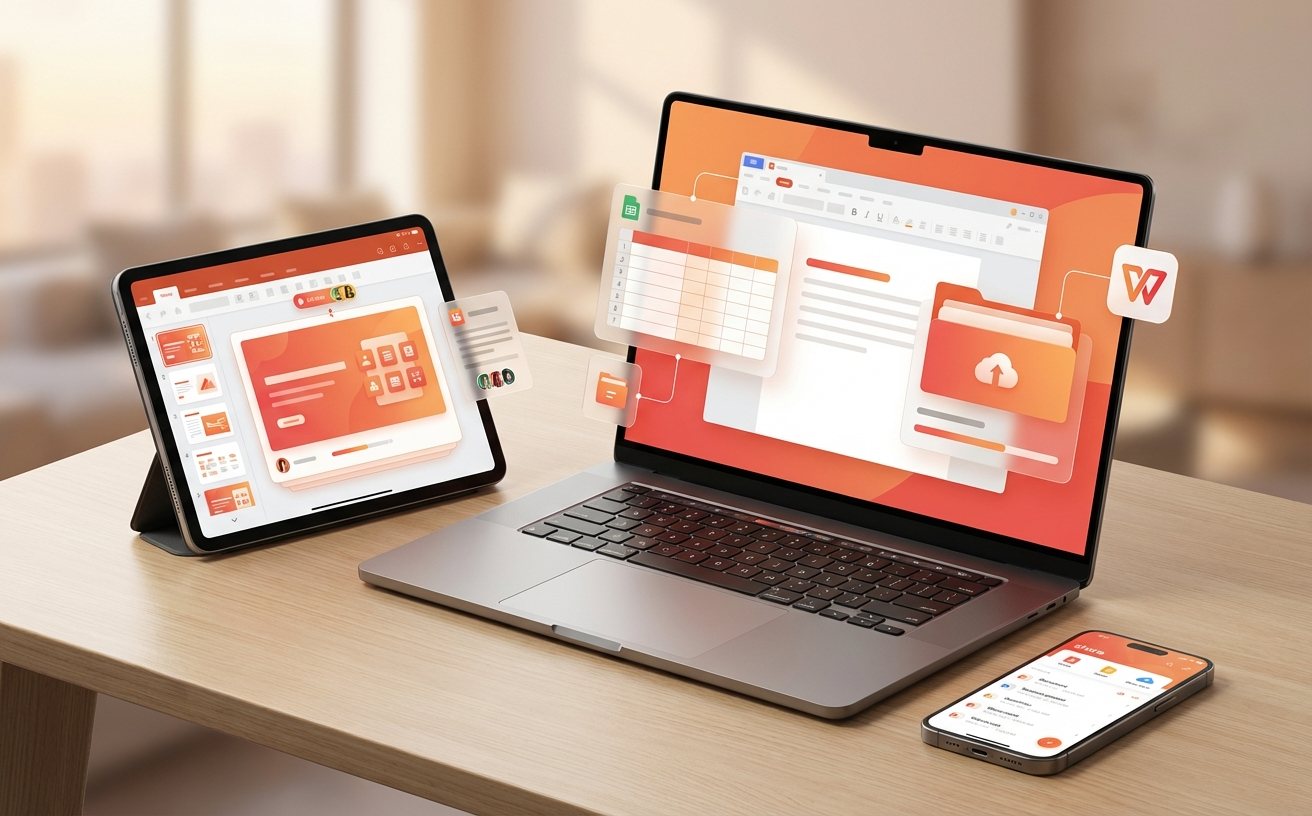
跨设备办公常遇到格式错乱或云同步延迟?本份进阶版WPS教程专为多系统(Windows、macOS、Android、iOS)用户打造。我们抛开基础操作,重点对比不同系统下的WPS功能差异,并深入解析大文件卡顿、字体丢失等真实场景的排查细节。无论你是Mac重度用户还是安卓移动办公达人,都能在此找到提升跨端协作效率的硬核技巧,彻底告别设备壁垒带来的效率损耗。
当你在Windows上排版精美的方案,传到iPad上却面目全非时,跨平台办公的痛点便暴露无遗。市面上大多数基础指南只教你如何加粗字体,却鲜少触及多设备流转的核心壁垒。今天,我们将以多系统对比的视角,切入那些真正影响效率的痛点场景。
桌面端博弈:Windows原生优势与macOS版性能调优
Windows版WPS长期占据主场优势,特别是VBA宏支持和COM加载项上具备不可替代性。但在macOS阵营,情况有所不同。自WPS Office for Mac 2023(版本号16.2.x及以上)全面适配Apple Silicon M系列芯片后,冷启动速度提升显著。然而,Mac用户常遇到“文档字体发虚”或“排版错位”问题。排查细节:这通常不是软件Bug,而是跨端字体库不一致导致。建议在Mac端开启“云字体”漫游功能,或在Windows端保存时勾选“将字体嵌入文件”(文件-选项-常规与保存),可彻底解决跨系统打开文档时的版式灾难。
移动端对决:iOS的生态融合与Android的文件管理
移动办公绝不仅是“看文档”。在iOS端,WPS深度接入了Files(文件)App与iCloud生态,利用iPadOS的台前调度功能,拖拽插入图片体验极其丝滑。相比之下,Android版WPS在底层文件目录的穿透力上更胜一筹,尤其在处理微信/QQ接收的深层目录文件时,安卓的“文档雷达”能瞬间抓取。真实使用场景:当你在高铁上需要紧急修改一份带有多张超清图的PPT时,iOS端可能会因为内存限制出现闪退预警,此时建议开启WPS移动端的“图片压缩”模式;而安卓端则需注意定期清理WPS的缓存目录(/Android/data/cn.wps.moffice_eng),避免长期累积导致加载卡顿。
跨端协作命脉:云同步延迟的深度排查逻辑
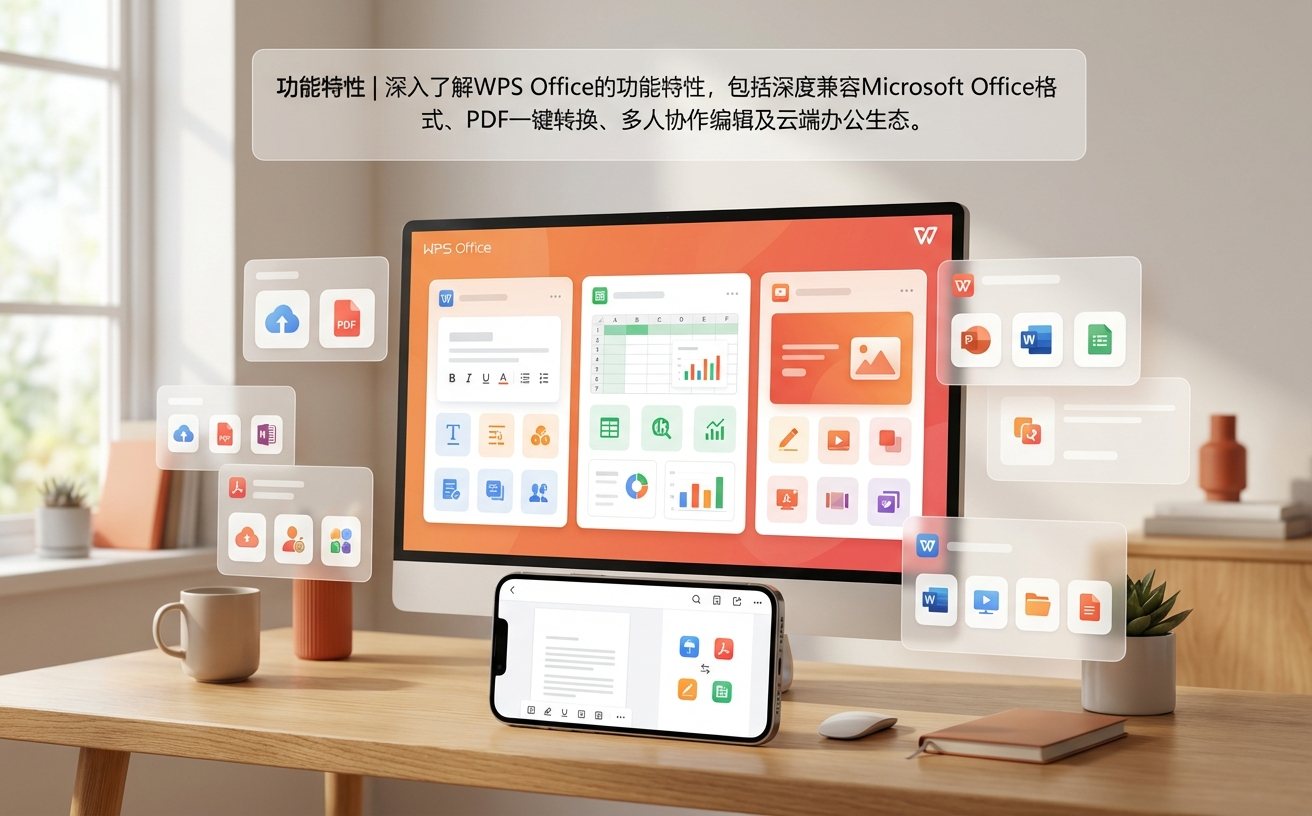
多系统切换时,最让人崩溃的莫过于“云文档未同步”。当你在Win端点击保存,Mac端却迟迟刷不出最新版本时,不要盲目重启软件。排查细节:首先检查WPS云服务的状态指示灯。如果显示同步中但卡住,通常是由于网络运营商对特定CDN节点解析异常。解决方案:在Windows端按下Win+R输入cmd,执行`ipconfig /flushdns`清除DNS缓存;在移动端,尝试切换Wi-Fi至5G蜂窝网络强制触发重连。此外,对于超过500MB的超大Excel文件,建议在设置中调整“自动保存时间间隔”至15分钟以上,避免高频上传抢占上行带宽引发的假死现象。
自动化进阶:JS宏在多系统间的兼容性表现
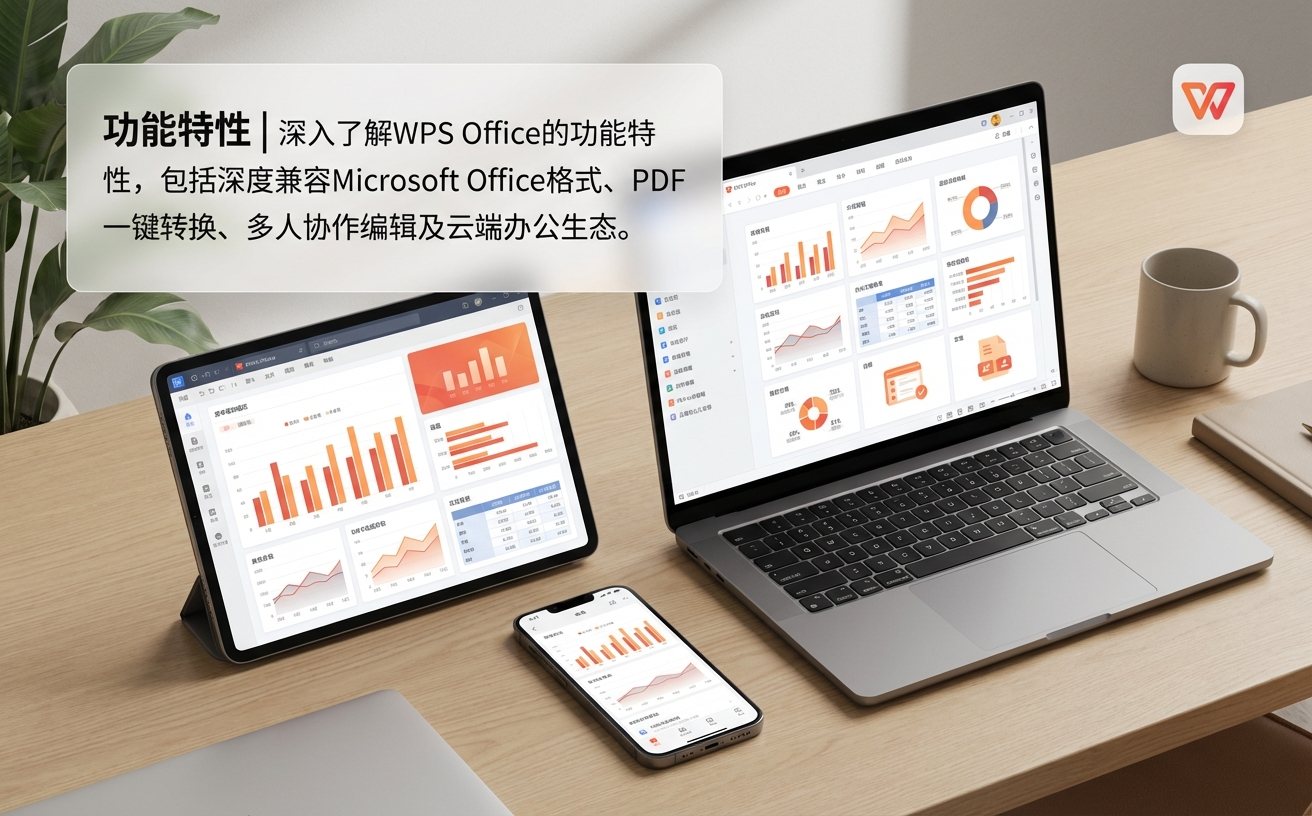
传统VBA宏脚本在跨平台时往往会“水土不服”,尤其是在Mac和移动端完全失效。为了解决这一痛点,WPS引入了基于JavaScript的WPS宏(JSA)。在对比测试中,一套编写良好的JSA脚本不仅能在Windows 11和macOS Sonoma上无缝运行,甚至在部分支持宏的Android高配平板上也能执行基础的批量数据清洗。不过需要注意,涉及本地文件系统读写的高级JSA接口,在iOS端由于沙盒机制的严格限制会被直接拦截。因此,若你的工作流高度依赖自动化报表生成,建议将数据处理中枢保留在桌面端,移动端仅作为最终结果的批阅工具。
常见问题
为什么在Windows上设置了密码的Excel,在iPad上用WPS打开会提示格式不支持?
这通常是因为Windows端使用了较老的加密算法(如RC4)或特定的权限管理服务(KMS)。可执行结论:请在Windows端WPS中另存为文件,点击“工具-常规选项”,将加密类型更改为AES-128或更高标准,并取消勾选“建议只读”,即可在iPad端正常解密打开。
Mac版WPS导出PDF时,如何避免超链接全部失效?
Mac版在调用系统原生打印机引擎导出PDF时,会剥离文本的超链接属性。可执行结论:不要使用“文件-打印-另存为PDF”的系统级操作。必须点击WPS顶部工具栏的“特色应用”,选择“输出为PDF”功能,并在高级设置中勾选“保留文档中的书签和超链接”,这样导出的PDF在任何系统下均可点击跳转。
安卓手机清理微信存储后,WPS里“最近打开”的文档为什么找不到了?
微信接收的文件默认存储在微信自身的沙盒目录中,WPS的“最近打开”只是生成了一个快捷访问路径。清理微信存储会直接物理删除源文件。可执行结论:养成随手云化的习惯,在安卓端收到重要微信文件后,第一时间点击WPS底部的“保存到云文档”或“另存为”至手机本地的独立文件夹(如Download),切勿依赖“最近打开”列表作为文件存储库。
总结
想要获取更流畅的多设备办公体验?立即前往WPS官网下载最新全平台客户端,或访问官方帮助中心探索更多进阶WPS教程,解锁高效跨端协同的无限可能。