深度WPS教程:Windows、macOS与移动端核心功能差异与协同实战
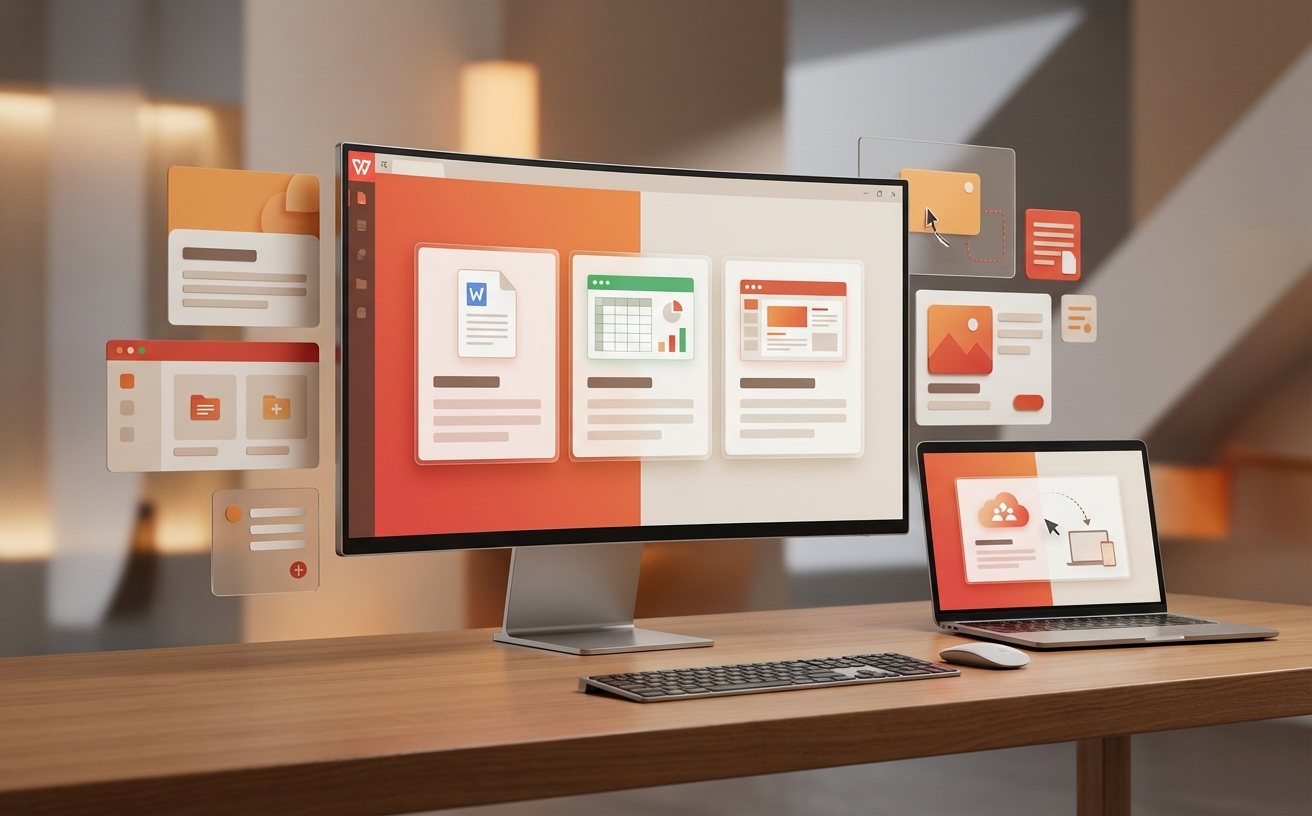
很多用户在跨设备办公时常遇到排版错乱或同步延迟的痛点。本篇进阶版WPS教程摒弃常规的基础功能罗列,直接切入Windows、macOS、Android及iOS四大系统的底层差异进行对比分析。我们将带你深度拆解不同平台下的WPS渲染机制、字体兼容性问题以及云端协同逻辑。无论你是头疼于Mac版PPT排版错位,还是受困于手机端与PC端的同步冲突,本文提供的真实故障排查细节与跨端协作方案,都能帮你构建流畅无缝的多系统办公工作流。
跨设备办公时代,单纯掌握快捷键已不足以应对复杂的文档流转。当你在Windows上精心排版的方案,在老板的iPad或Mac上打开却面目全非时,你需要的是一份真正理解多系统差异的实战指南。
渲染引擎与UI逻辑:Win与Mac的底层博弈
深入对比WPS在不同桌面端的表现,首先要理解其渲染机制的差异。自WPS Office 2023版本(如Mac版发布V11.7.0及以上)起,金山办公针对macOS原生架构进行了深度重构,全面接入苹果Metal图形渲染API,这与Windows端依赖DirectX/GDI+的机制截然不同。这种底层差异直接导致了两者在处理超大体积(如包含上百张高清图片的50MB以上PPT)时的内存调度策略不同。在UI交互上,Windows版更倾向于传统的Ribbon功能区平铺,适合鼠标高频精准点击;而Mac版则大量融入了触控板手势支持,并精简了顶层菜单,将部分高级排版工具折叠至右侧属性面板。因此,习惯了Win端“所见即所得”的用户在切换到Mac时,常会产生“功能缺失”的错觉。本节WPS教程建议,多系统用户应优先熟悉两端“自定义快速访问工具栏”的设置,将高频功能(如格式刷、特定对齐方式)固定,以抹平跨端UI差异带来的效率损耗。
跨端排版错位排查:字体缺失与兼容性实战
跨平台协作最致命的问题莫过于排版错乱,这在Windows向macOS或iOS流转时尤为高发。真实场景中,当你用Win版WPS使用了“仿宋_GB2312”或某些商用三方字体,直接发送给Mac用户时,由于macOS字库默认不包含这些Windows专属中文字体,系统会强制调用“苹方”或“黑体”进行替换,导致原本单页的文档溢出至两页,甚至图表重叠。排查此类问题,不能仅靠手动调字号。正确的处理流程是:在源头端(Windows)保存前,进入“文件-选项-常规与保存”,勾选“将字体嵌入文件”(注意:需选择“仅嵌入文档中使用的字符”以控制文件体积,此功能在WPS 2024最新版中已大幅优化打包压缩率)。若接收端是移动设备(Android/iOS),由于系统级字体权限限制,建议直接使用WPS云字库。在多端登录同一账号,将文档中使用的特殊字体收藏至云端,打开文档时WPS会自动拉取云字体进行渲染,从而确保四大系统下呈现100%一致的视觉效果。
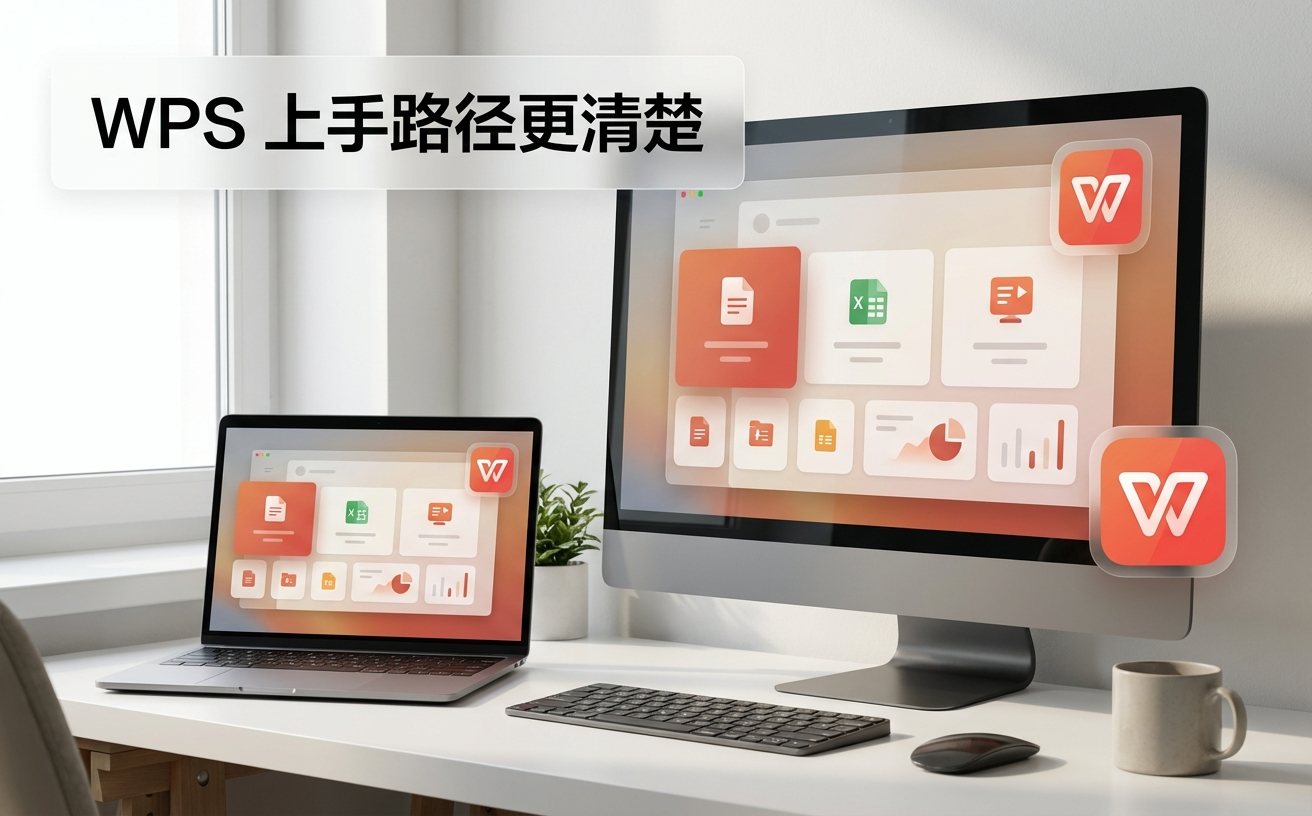
移动端非附属品:Android与iOS的场景化优势
很多用户将手机端WPS视为PC的“查看器”,这完全低估了移动端的独立生产力。在对比分析中我们发现,Android与iOS版WPS在特定场景下的效率远超桌面端。例如“文档扫描与OCR提取”功能,移动端直接调用手机摄像头,结合WPS内置的边缘检测算法,能瞬间将纸质合同转化为可编辑的Word文档,而PC端则需要依赖外部扫描仪。另一个典型差异是“适应手机屏幕”(Mobile View)排版引擎。在iOS端阅读包含复杂表格的PDF时,传统PC视图需要不断放大拖拽,而点击“适应手机”后,WPS会实时重排文本流,将多列布局转化为单列瀑布流。此外,Android版在文件管理上拥有更高的系统底层权限,可以直接接管微信/QQ接收的文件目录,实现一键归档至WPS云盘;而iOS版受限于沙盒机制,更依赖于“分享至WPS”的系统级Share Extension。理解这些差异,能让你在出差通勤时精准选择合适的设备完成特定任务。
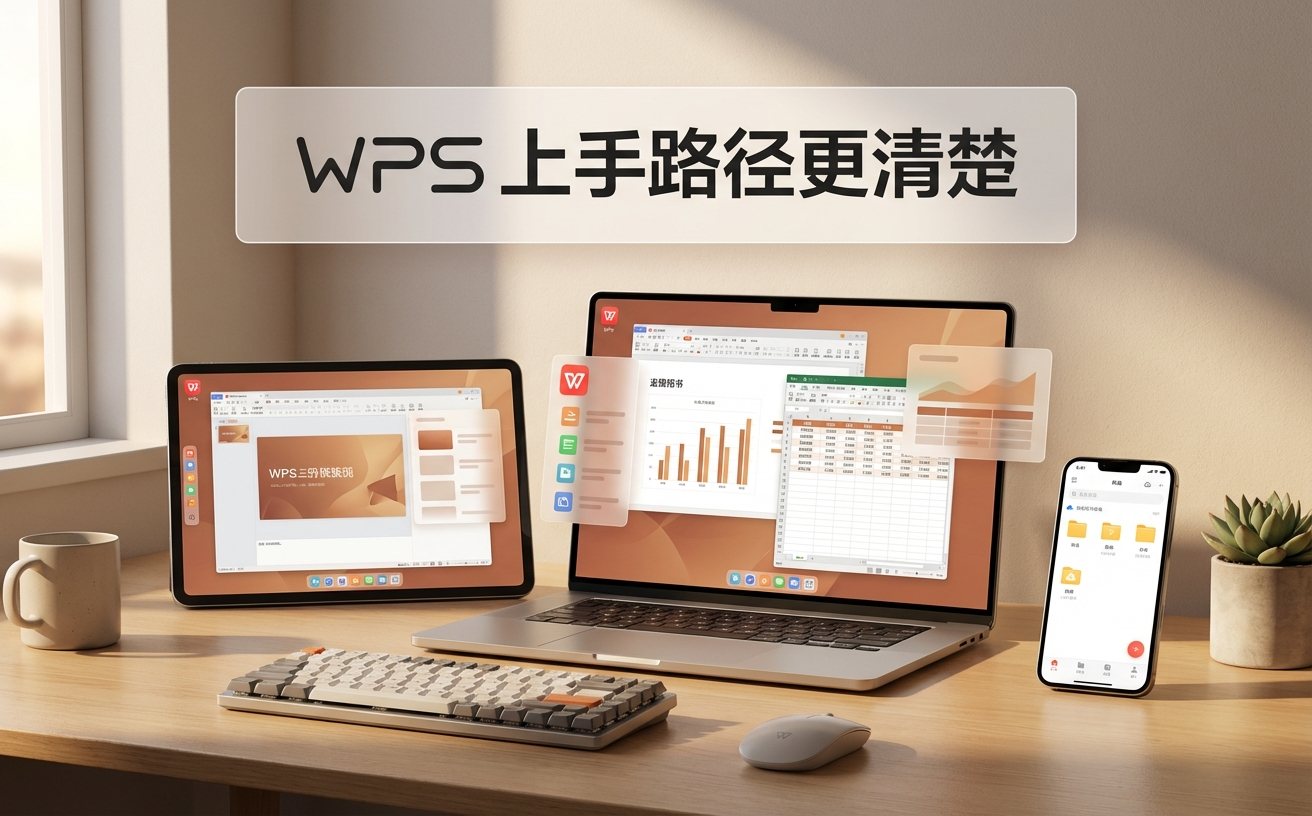
云端协同与版本控制:打破多设备同步壁垒
多设备交替编辑时,云同步的稳定性和版本控制是核心生命线。一个高频的灾难场景是:在地铁上用iPhone修改了方案A的开头,到公司立刻打开Windows电脑继续编辑,却发现PC端加载的仍是昨天的旧版本,如果此时强行保存,极易导致云端文件产生冲突甚至覆盖。WPS的多端同步逻辑是基于时间戳和文件哈希值比对的。为避免此类问题,这篇WPS教程给出明确的操作规范:在移动端编辑完毕后,务必确认顶部标题栏的“云同步”图标显示为打勾状态(代表已推送到服务器)再杀掉后台。如果在PC端遇到版本覆盖的极端情况,千万不要慌张新建文件。立即右键点击该文档,选择“历史版本”(此功能免费用户通常可追溯近7天的修改记录,会员支持更长时间),WPS会以时间轴形式列出所有端产生的保存节点。你可以直接预览并一键恢复到被覆盖前的精确分钟级状态,这是跨系统协同中最关键的“后悔药”。
常见问题
Mac版WPS打开Windows发来的PPT,排版总是错位怎么彻底解决?
结论是优先使用“字体嵌入”或云字体。具体操作:要求发送方在Windows端保存时勾选“文件-选项-常规与保存-将字体嵌入文件”。若无法联系发送方,可在Mac端全选内容,将缺失的Windows专属字体(如仿宋_GB2312)统一替换为Mac系统自带的等宽字体或苹方。终极避坑方案是:定稿后跨系统发送,永远优先导出为PDF格式。
手机端(Android/iOS)编辑完文档,电脑端却提示“文件被占用”或同步冲突?
这通常是因为移动端WPS进程未完全释放文件锁或网络延迟导致。解决方案:首先在手机端手动点击“保存并同步”,确保云图标无转圈动画;然后进入PC端WPS首页,点击右上角“刷新”按钮强制拉取云端最新列表。若仍提示占用,可在PC端“云文档”网页版中找到该文件,手动解除锁定状态,或直接利用“另存为”生成副本继续编辑。
免费版WPS在多端同步时,1GB云空间不够用,有哪些不买会员的跨平台替代方案?
结论是利用WPS的第三方云盘接入能力。在Windows和Mac端,你可以安装坚果云或OneDrive客户端,将WPS的默认保存路径设置在这些同步文件夹内。在Android/iOS移动端,WPS原生支持添加WebDAV服务器或直接绑定Dropbox/OneDrive账号。通过这种组合,既享受了WPS的编辑体验,又白嫖了第三方云盘的免费同步空间,完美实现多系统无缝流转。
总结
跨平台办公的效率瓶颈往往隐藏在这些系统差异的细节中。想要获取更多针对企业级多端部署的解决方案,或体验最新版WPS Office的AI协同功能,请访问WPS官方网站下载对应系统版本,开启你的无缝办公之旅。