WPS 面向多系统用户的使用技巧 202604:跨端流转与深度协作全攻略
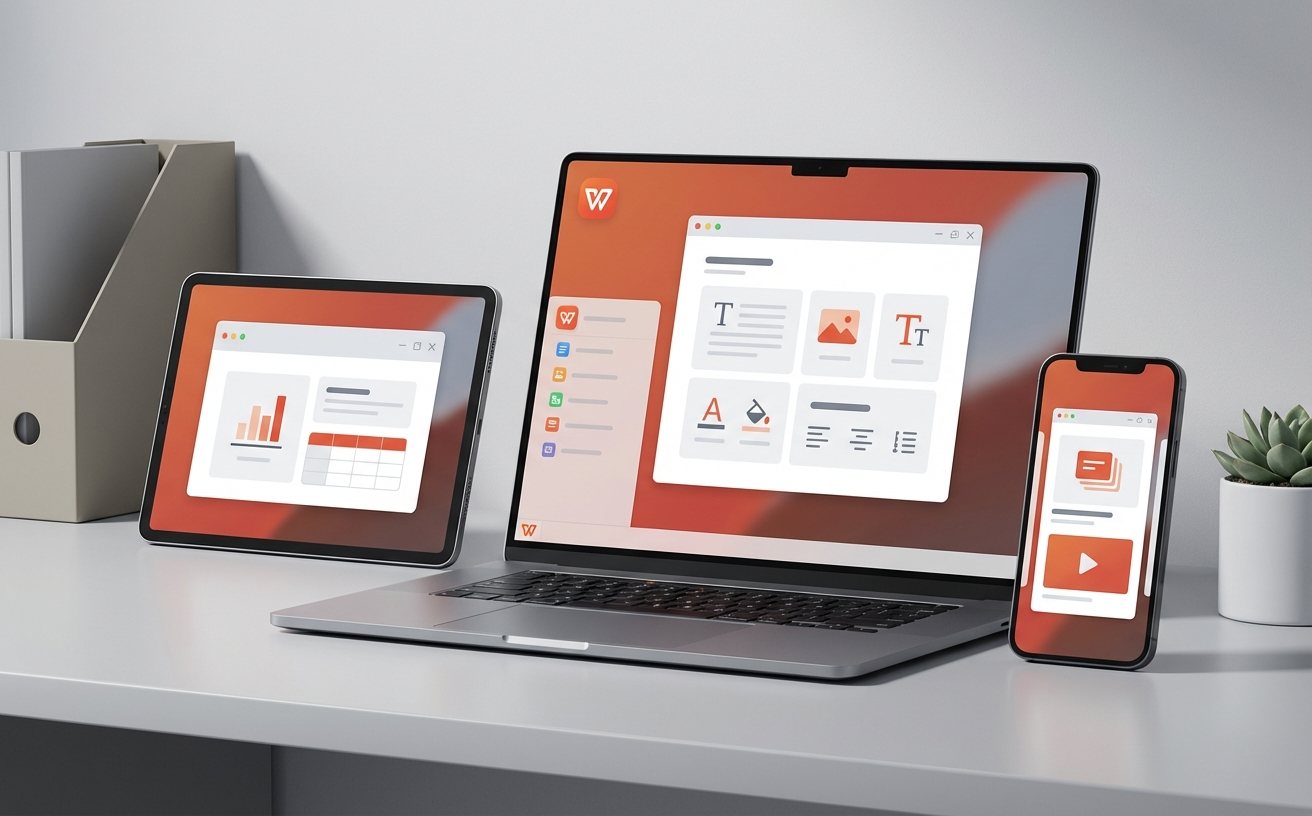
在 2026 年 4 月的多元办公环境下,多系统切换已成为职场常态。本文针对 Windows、macOS、Android 及 iOS 用户,深度解析 WPS 的跨端协同逻辑。我们将重点探讨如何解决跨系统字体缺失、云文档同步冲突以及移动端深度编辑等核心痛点。通过对比不同系统的原生功能差异,为您提供一套基于 WPS 365 架构的无缝切换方案,确保在任何设备上都能保持一致的生产力输出,并针对 202604 版本的新特性给出具体调优建议。
随着混合办公模式的深化,用户不再局限于单一设备。如何在 Windows 的强大性能、macOS 的高分显示以及移动端的碎片化场景间找到平衡?这份 2026 年 4 月更新的指南将为您揭晓答案。
版本一致性:规避跨端编辑时的“版本冲突”陷阱
多系统用户最常遇到的问题是:在 Windows 端编辑一半,切换到 iPad 后发现内容未更新或出现副本冲突。在 202604 版本的 WPS 中,建议开启“实时同步”而非“手动上传”。当你在 macOS 上完成最后一行输入时,观察状态栏的“云端同步完成”标识。若遇到排查细节中的“文件被锁定”提示,通常是因为另一端进程未正常关闭。此时,利用 WPS 365 的“版本历史”功能(支持追溯至前 100 个版本),可以一键找回因网络波动导致的覆盖内容。务必确认各端版本号均处于 v16.1.x 以上,以确保底层协议兼容。
视觉无差异:字体嵌入与跨系统排版校准
macOS 与 Windows 的渲染引擎差异常导致排版错乱。一个真实的排查场景是:在 Windows 上使用“微软雅黑”设计的 PPT,在 iOS 端预览时文字溢出。解决技巧在于利用 WPS 的“云字体”库。在 PC 端通过“文件-选项-保存”勾选“将字体嵌入文件”,可确保在 Android 或 iOS 端打开时,即使系统未安装该字体也能完美还原。此外,针对 2026 年的主流 4K/8K 显示器,在 Windows 端建议开启“高 DPI 缩放优化”,这能让其在切换至 Mac 端 Retina 屏幕时,UI 元素不至于因比例问题而模糊。
移动端生产力:利用“超级剪贴板”实现跨端接力
Android 与 iOS 端的 WPS 不再只是查看器。通过“超级剪贴板”功能,用户可以在 Android 手机上复制网页素材,瞬间在 Windows 端的 WPS 文档中粘贴。针对大文件处理,202604 版优化了移动端的内存管理机制。若处理超过 100MB 的 Excel 表格出现卡顿,建议开启“阅读模式”而非“编辑模式”,并利用云端计算能力进行公式重算。这种“轻端重云”的策略,能有效解决移动端硬件性能瓶颈,让手机也能处理复杂的 VLOOKUP 嵌套查询。
安全与分发:跨系统传输中的加密与权限管控
在多系统流转中,安全性是核心。当你在公共 macOS 设备上登录 WPS 后,务必使用“设备管理”远程下线功能。针对敏感文档,202604 版本引入了“动态水印”与“限时访问链接”。在 Windows 端生成分享链接时,可设置“仅限 iOS 客户端查看”或“禁止移动端截屏”。这种细粒度的权限控制,解决了跨平台分发时数据泄露的风险。对于企业用户,建议通过 WPS 365 管理后台,统一配置跨端登录的二次验证(MFA),确保文档在不同生态间流转时的绝对安全。
常见问题
为什么 iPad 版 WPS 无法识别我在 Windows 端安装的第三方字体?
这是由于移动系统权限限制。解决方法是:在 Windows 端点击“文件-存为云文档”,或在保存选项中开启“嵌入 TrueType 字体”。同时,登录同一账号后,WPS 云字体库会自动同步你已购买或收藏的字体到 iPad 端。
在 Mac 上编辑的文档,到 Windows 下打开显示“文件损坏”怎么办?
这通常并非物理损坏,而是文件后缀或编码冲突。请检查文件名是否包含 Mac 允许但 Windows 禁止的字符(如 / : * ? " |)。建议利用 WPS 内置的“修复文档”工具,或通过云文档的历史版本功能,选择前一个分钟的备份进行恢复。
Android 手机端 WPS 处理 50MB 以上的 Excel 极其缓慢,如何优化?
首先关闭不必要的后台应用释放内存;其次,在 WPS 设置中关闭“实时自动重算”,改为手动刷新。最有效的方案是点击“云编辑”,利用 WPS 2026 的服务器算力处理公式,手机端仅负责结果呈现。
总结
立即下载 WPS 2026 最新版,体验多系统无缝办公的极致效率!
相关阅读:wps 面向多系统用户的使用技巧 202604,wps 面向多系统用户的使用技巧 202604使用技巧,2026年3月深度指南:wps Windows 常见问题与排查 202603 跨平台协作实战