跨平台办公无缝衔接:wps 面向多系统用户的使用技巧 202603 深度评测与指南
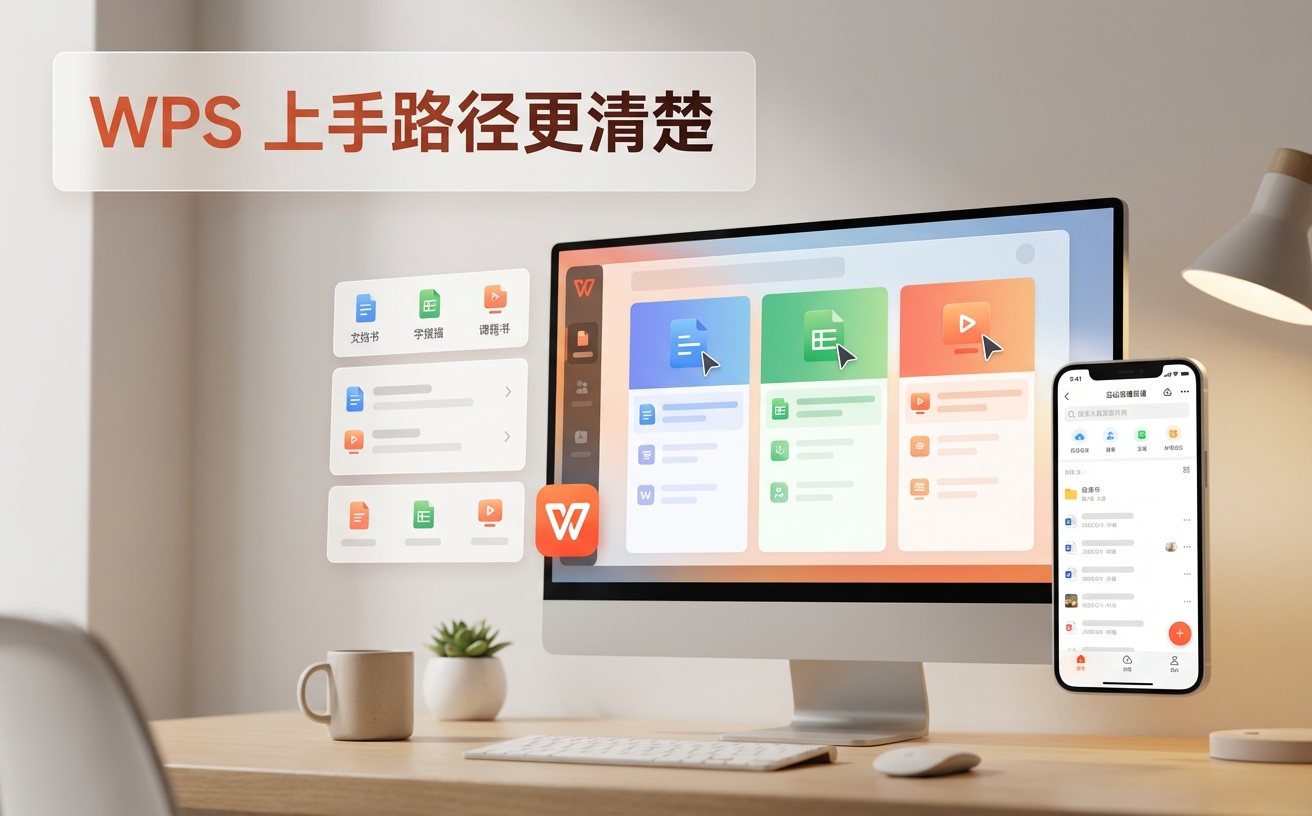
随着混合办公的普及,打工人常需在Windows台式机、MacBook及Android/iOS手机间频繁切换。面对不同底层的操作系统,如何保持文档排版不乱码、云端数据秒级同步?本文聚焦“wps 面向多系统用户的使用技巧 202603”,通过对比不同平台版本的差异,为您提供从跨端字体映射到底层性能调度的实操指南,彻底告别跨设备办公的割裂感。
在跨设备办公常态化的今天,一份文档往往要在Windows的严谨排版、macOS的流畅审阅以及iOS/Android的碎片化批注中流转。然而,底层系统的差异常导致排版错位或同步延迟。如何利用WPS的底层机制抹平这些鸿沟?我们将跳出常规的功能罗列,从跨端底层逻辑出发,为您拆解真正落地的多系统协同方案。
字体与排版:Windows与macOS的跨端渲染博弈
Windows与macOS的字体渲染引擎(ClearType与CoreText)存在本质差异,这是导致WPS跨系统排版错乱的元凶。在WPS Office 2026 v12.2.0及以上版本中,官方强化了“云端字体自动映射”机制。排查细节:当你在Mac端打开Windows同事发来的包含“仿宋_GB2312”的公文时,若出现排版溢出,切忌手动调整行距。正确做法是进入WPS Mac版的“偏好设置-字体替换”,开启“缺失字体自动云端下载”。对比来看,Win版对老旧国标字体兼容性极佳,而Mac版更依赖云端字库的实时补全,掌握这一差异能省去90%的排版调整时间。
接力与流转:iOS/macOS生态与Android/Win阵营的碰撞
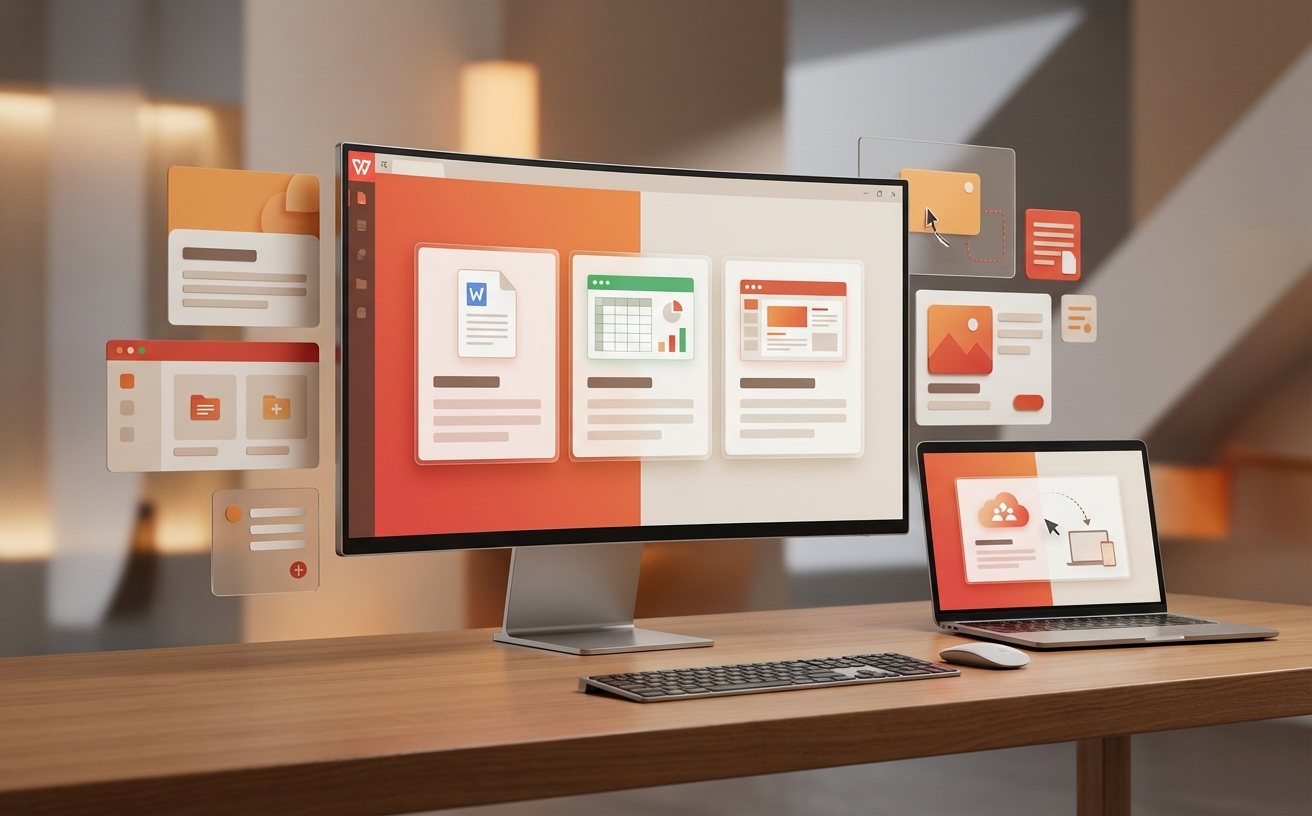
苹果生态的Handoff功能让文档在iPhone与Mac间无缝流转,而WPS则通过“文档漫游”打破了苹果与安卓/Windows的系统壁垒。真实使用场景:在通勤的高铁上,你用Android手机(如小米14)对一份PPT进行了紧急批注,到达办公室后打开Windows电脑,只需在WPS首页的“最近浏览”中点击带云朵图标的同名文件,即可精准跳转到手机端最后编辑的幻灯片页。这种基于账号而非局域网的流转机制,在跨越不同系统阵营时,比苹果封闭生态的接力功能更加灵活且不受设备品牌限制。
移动端差异化:Android的开放文件管理 vs iOS的沙盒机制
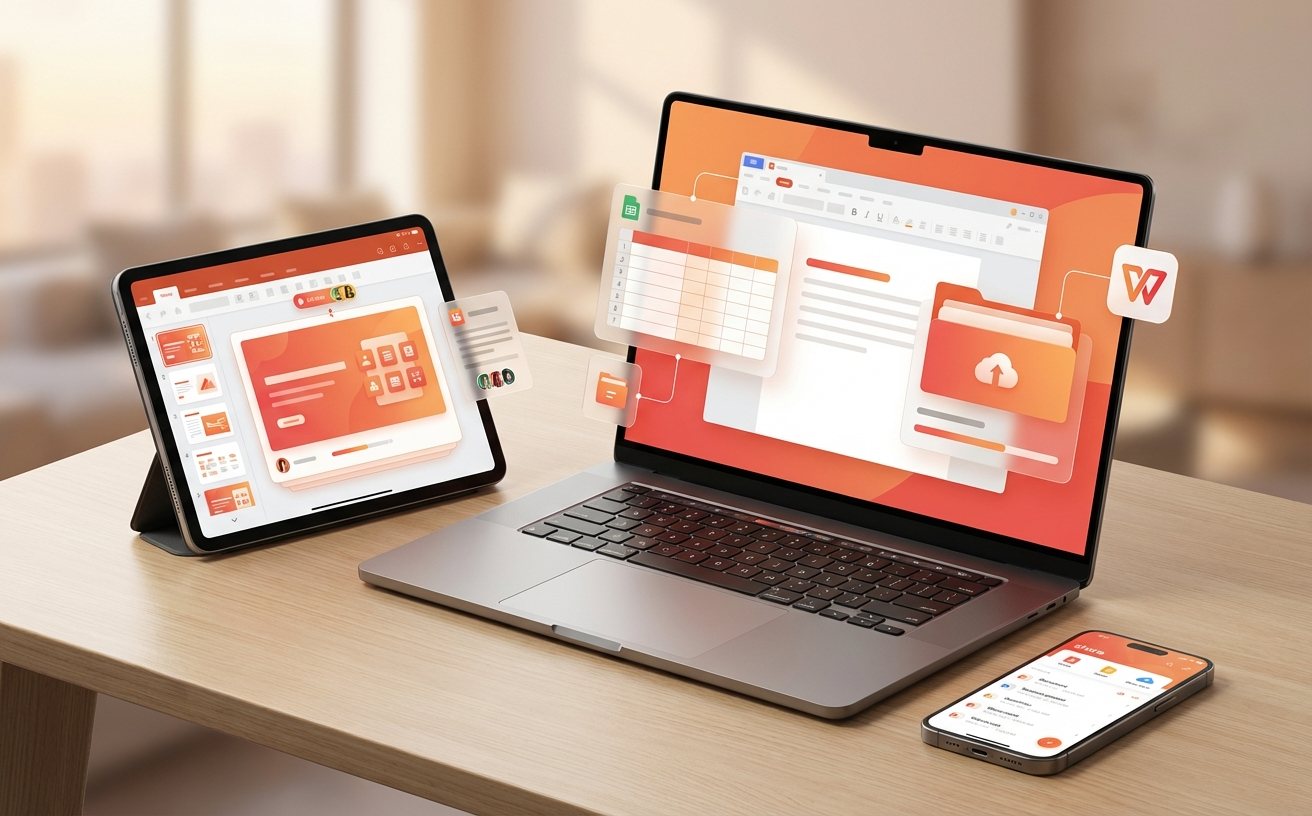
移动端办公并非简单的PC端缩小版,Android与iOS底层文件管理机制的差异直接影响WPS的交互效率。iOS采用严格的沙盒机制,外部文件导入WPS需通过“分享到”或“文件”App中转;而Android端WPS则能直接扫描本地目录。问题排查细节:若在iOS端遇到微信接收的压缩包(.zip)WPS无法直接解压预览,通常是因为iOS沙盒限制了跨应用大文件传输。此时需在微信内点击“用其他应用打开”,选择“存储到‘文件’”,再由WPS内部的“打开-浏览”路径调取,即可绕过限制。了解这一底层差异,能大幅提升移动端碎片化办公的效率。
性能调度对比:M系列芯片与x86架构的资源分配策略
多系统用户常会感觉到WPS在不同设备上的流畅度存在差异。以2026年3月更新的WPS Mac版为例,其已原生深度适配Apple Silicon(M系列)架构。在处理包含超过50万行数据的超大Excel表格时,Mac版通过Metal API加速,滚动帧率可稳定在60fps;而同等配置的Windows x86设备则更依赖CPU的单核主频。因此,在多设备协同策略上,建议将重度的数据透视表计算和VBA宏处理留在Windows台式机完成,而将排版美化、多媒体插入及跨端演示交由续航与渲染更优的MacBook或iPad处理,实现系统优势互补。
常见问题
为什么同一份WPS文档,在Mac上导出的PDF体积比Windows端大很多?
这与macOS底层的Quartz 2D绘图引擎有关。Mac版在导出PDF时默认保留了更高精度的矢量数据和内嵌字体。若需控制体积,可在Mac版WPS导出界面勾选“压缩图片质量”,或利用云文档功能,在Windows端或Web端执行最终的PDF导出操作。
安卓手机上的WPS能直接运行Windows电脑里录制的VBA宏代码吗?
目前移动端受限于操作系统架构,无法直接运行基于Windows COM组件的VBA宏。针对此类多系统协同需求,建议在Win端将VBA逻辑转换为WPS JS宏(JSA),JSA基于JavaScript,在跨平台(包括未来的移动端扩展)兼容性上具有更广阔的适配空间。
跨系统编辑同一份文档时,如何避免因网络延迟产生的冲突版本?
当多设备(如PC与iPad)同时在线时,WPS会启用段落级锁定机制。若在高铁等弱网环境下发生离线编辑,系统会在恢复网络后生成“冲突副本”。建议在多设备切换前,养成观察顶部状态栏“保存状态”的习惯,确保显示“已保存至云端”后再切换至另一系统设备。
总结
跨平台办公不应成为效率的绊脚石。立即下载或更新至最新版WPS Office,掌握底层协同逻辑,让您的灵感在Windows、macOS与移动端之间自由无缝流转!
相关阅读:wps 面向多系统用户的使用技巧 202603,wps 面向多系统用户的使用技巧 202603使用技巧,跨平台办公新纪元:wps iOS 更新日志与版本变化 2026 深度解析