
wps Windows 下载与安装指南 202605
截至2026年05月,多系统协同办公已成常态。本篇wps Windows 下载与安装指南 202605为您深度解析最新版(v12.1.0.16543)的获取路径与配置要求。无论您是跨设备切换的职场人,还是需要处理复杂PDF的专业用户,都能在此掌握从下载到排查安装报错的完整实战技巧,确保Windows设备与其他平台无缝协同。
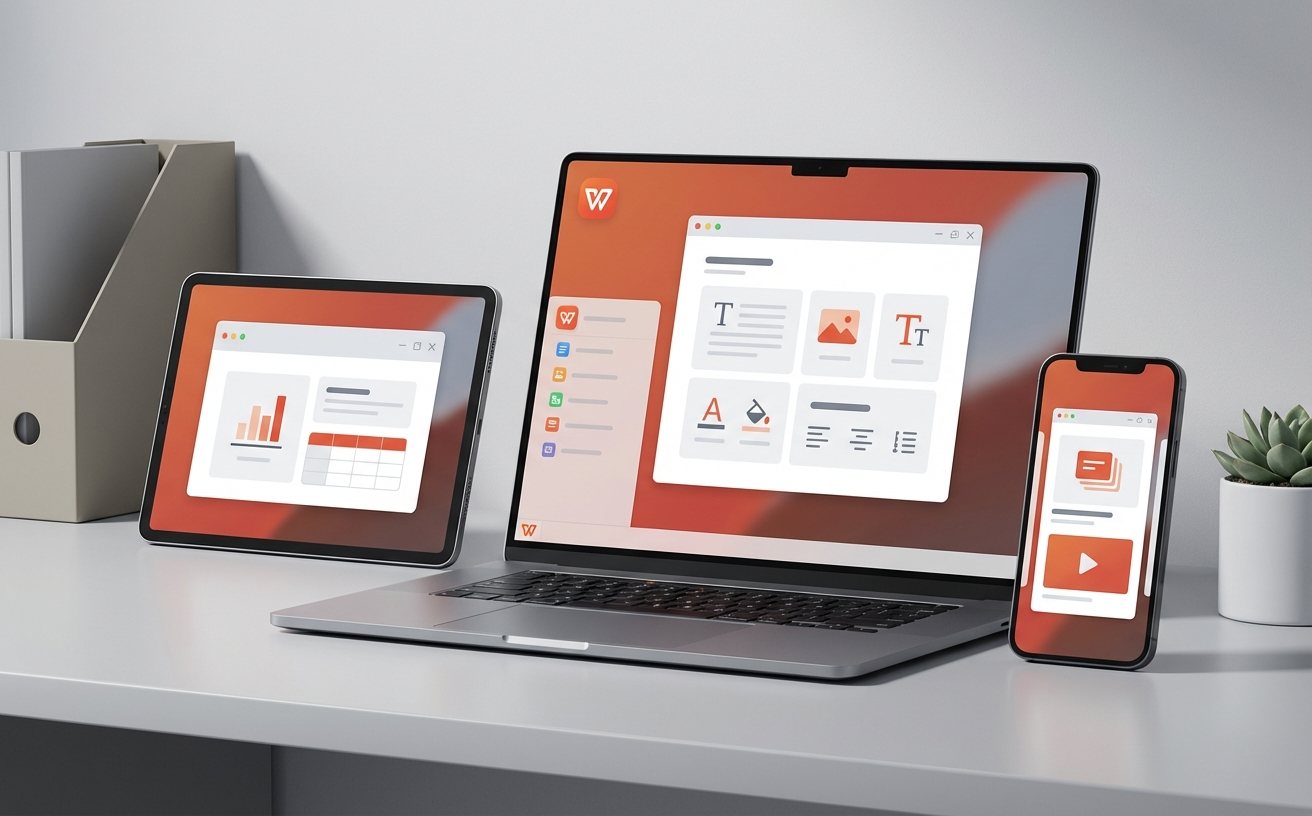
随着跨平台协同办公需求的激增,如何在Windows主设备上部署稳定高效的生产力工具成为关键。本文为您呈现详尽的wps Windows 下载与安装指南 202605,结合macOS及移动端的使用差异,助您快速完成最新桌面版客户端的部署与深度配置。
硬件配置要求与官方下载路径
在执行下载前,建议访问 /requirements.html 确认系统兼容性。当前 Windows 版完美适配 Win10 及 Win11 环境。对于频繁在多设备间切换的用户,务必通过官方下载中心(/download.html)获取正版客户端,以避免第三方分发渠道捆绑的恶意插件。下载完成后,您将获得一个集成了文字、表格、演示及智能表单的全能办公套件,其云端文档存储机制可确保您在Windows上编辑的进度实时同步至iOS或Android设备。

版本参数与跨平台底层差异
截至2026年05月,WPS Office for Windows 的当前稳定版为 v12.1.0.16543(更新于2026-03-05),安装包大小约 205MB。与针对 Apple Silicon 原生运行深度优化的 macOS 版本相比,Windows 版在底层渲染上更侧重于对复杂宏代码及遗留办公系统的兼容。多系统用户在 /download.html 获取安装包时,需注意Windows版内置了独有的格式转换引擎,兼容率达99.8%,这是移动端(Android/iOS)轻量级应用所不具备的重度生产力特性。
典型安装报错排查与协同实战
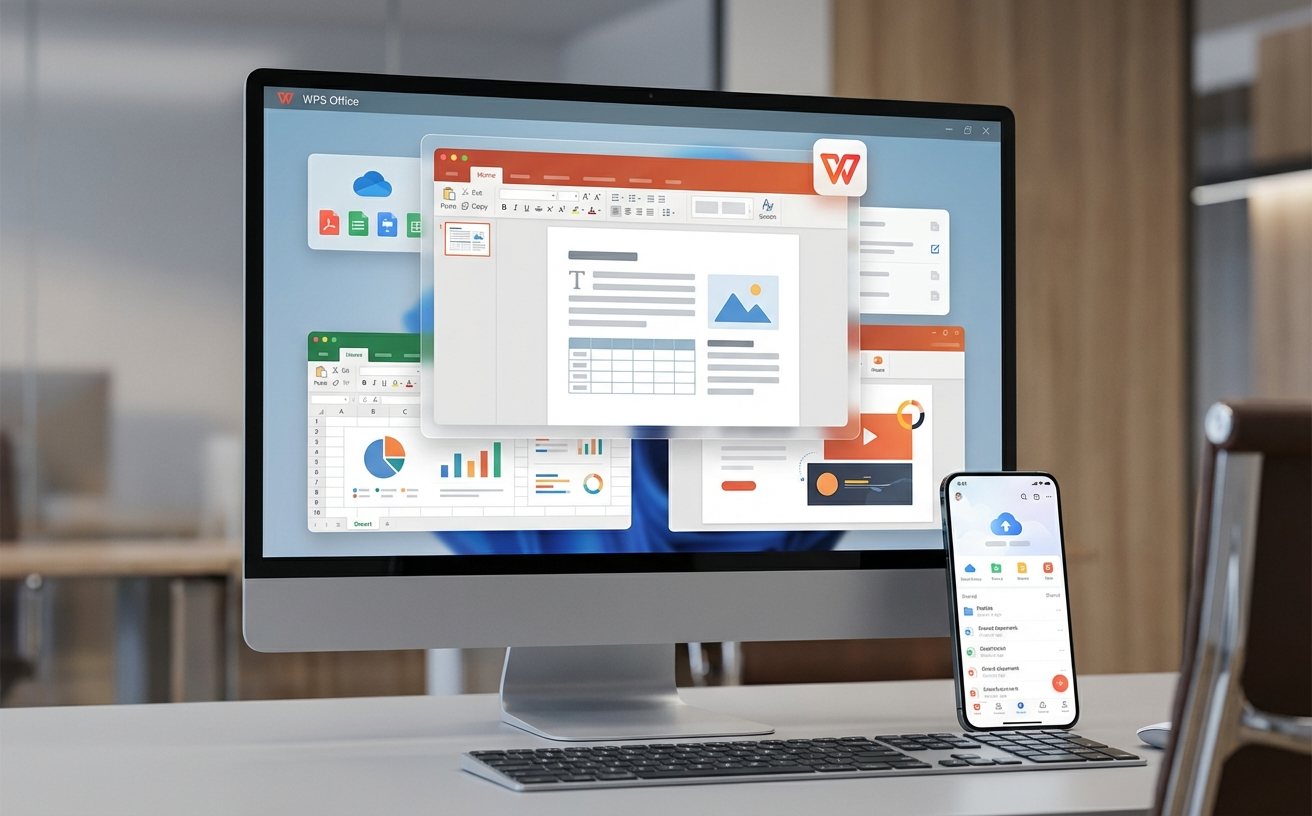
在实际部署中,部分企业用户可能会遇到“安装路径权限不足”的报错(错误码:0x00000005)。排查此问题时,请右键点击 205MB 的安装包,选择“以管理员身份运行”。另一个真实场景是跨系统字体缺失:当您在 Windows 上打开来自 macOS 团队成员的排版文件时,若提示字体替换,请在安装 WPS 时勾选“云端字体自动同步”选项。这能有效解决因操作系统底层字体库差异导致的排版错乱问题,保障跨平台协同的顺畅。
进阶配置:PDF组件与AI工具激活
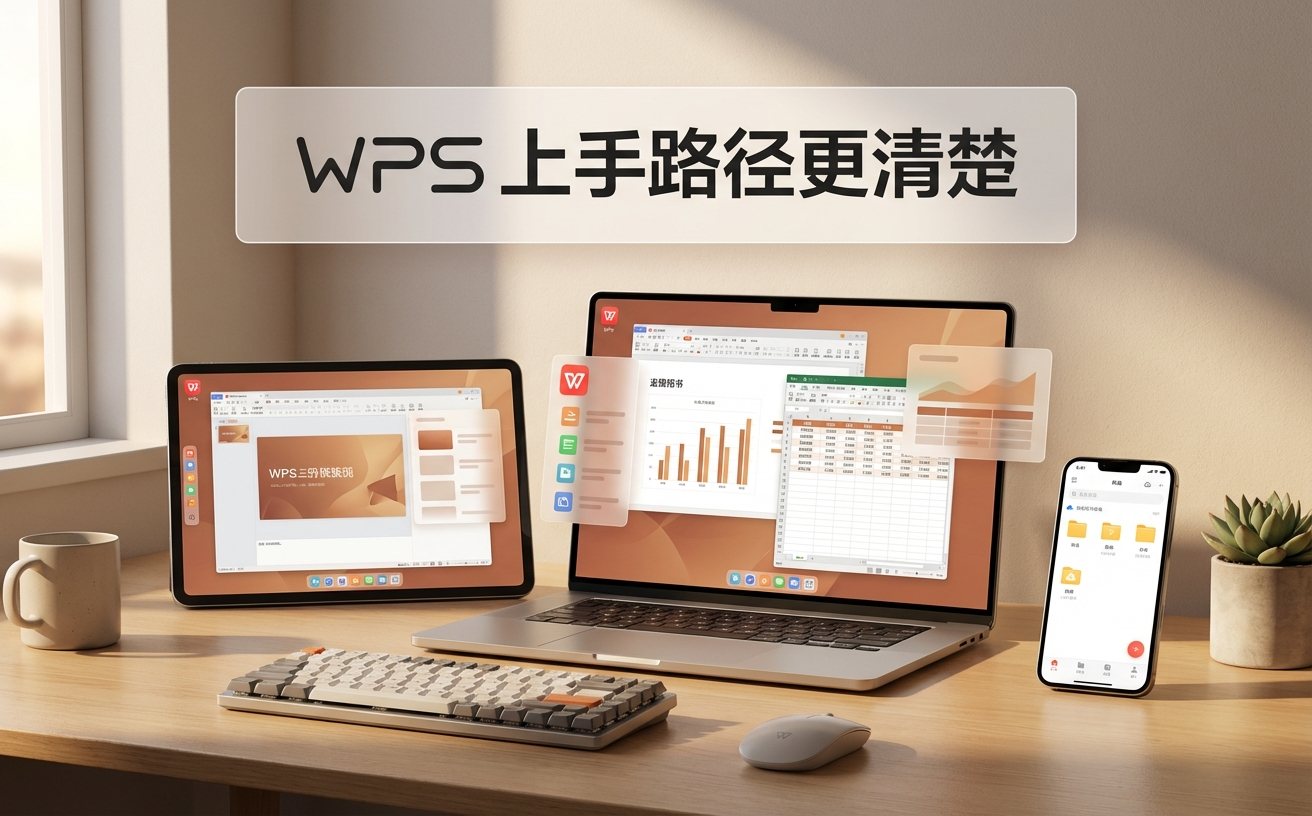
安装完毕后,无需额外寻找第三方工具,WPS Windows 版已原生提供完整的 PDF 编辑、注释、签名及加密功能。在实战场景中,财务人员常需要对批量发票PDF进行合并与加密,您只需在安装后的欢迎界面进入“功能特性”模块激活高级组件。此外,针对2026年最新引入的高效AI办公工具,建议在首次启动时登录您的跨平台云账号,这不仅能解锁智能排版与数据分析功能,还能确保您在Android端设定的AI偏好无缝迁移至Windows桌面端。
常见问题
Windows版WPS(v12.1.0)的云同步机制与Android端有何不同?
Windows桌面版采用增量同步与本地缓存双轨机制,支持离线编辑后在联网时自动合并冲突;而Android端更依赖实时网络状态,侧重于轻量级的在线查阅与批注。
为什么在Win11系统下安装时,进度条卡在70%无法继续?
这通常是由于旧版注册表残留或进程冲突导致。建议先在任务管理器结束残留的 wpscloudsvr.exe 进程,确保C盘有至少2GB的可用空间,并以管理员身份重新运行安装包。
如何确认我下载的是支持99.8%格式兼容率的完整版而非精简版?
请务必通过官方 /download.html 页面获取。完整版安装包大小约为205MB(版本号12.1.0.16543),安装后会自带完整的PDF编辑与转换引擎,而第三方渠道的精简版通常缺失这些深度处理组件。
总结
准备好升级您的跨平台办公体验了吗?立即访问 [WPS下载中心](/download.html) 获取 Windows 最新版客户端,或前往 [WPS帮助中心](/features.html) 探索更多高效AI办公工具与企业级解决方案!
相关阅读:wps Windows 下载与安装指南 202605使用技巧,跨平台协同实战:wps 202618 周效率实践清单与底层机制对比