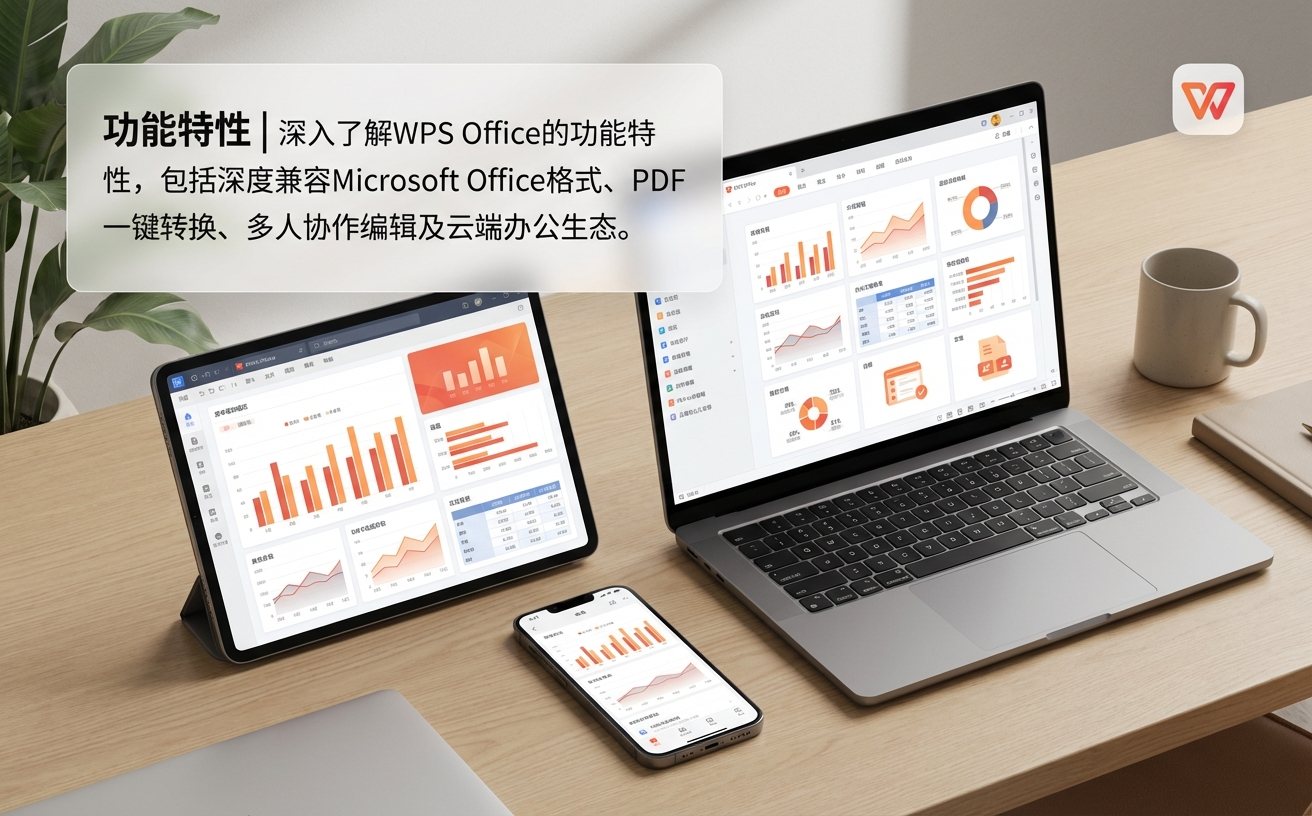
本指南针对 2026 年 4 月发布的 wps iOS 最新版本,深度解析其在 iPhone 与 iPad 端的安装流程及多端协同策略。不同于传统的单一系统说明,我们重点对比了 iOS 端与 Windows、macOS 及 Android 系统的交互差异,并针对 iPadOS 的分屏特性、Apple Pencil 深度适配以及 iCloud 同步延迟等真实场景痛点,提供了详尽的配置建议。无论您是需要处理复杂的 Excel 报表,还是进行移动端 PPT 演示,这份 202604 版指南都将确保您的移动办公环境稳健高效。
在 2026 年的移动办公生态中,wps iOS 版已不再仅仅是 PC 端的延伸,而是成为了连接移动、桌面与云端的关键中枢。本指南将带您完成从环境部署到深度调优的全过程。
在 2026 年 4 月的更新中,wps iOS 版(版本号预计迭代至 v15.x 系列)对硬件环境提出了更高要求。用户需确保设备运行 iOS 16.0 或更高版本系统,安装包体积约为 650MB,建议预留至少 2GB 的存储空间以应对缓存与本地文档存储。下载时,请务必通过官方 App Store 搜索“WPS Office”获取,避免使用第三方企业签名的非法包,以防在 iOS 闭环生态下出现频繁闪退或数据泄露。安装完成后,首次启动需授予“全量文件访问权限”,这是确保 iOS 端能读取来自微信、钉钉等第三方应用传输文档的关键步骤。

对比 Android 端的开放式文件管理,iOS 端的 wps 更依赖于“金山文档云”与“iCloud”的双轨驱动。在实际使用场景中,许多用户发现在 Windows 端修改的 PPT,在 iPhone 上打开时会出现字体错位。这是因为 iOS 系统对第三方字体包的严格限制。解决方案是在安装 wps 后,通过“设置-字体管理”手动导入 PC 端常用的中文字体(如等线、微软雅黑)。同时,利用 202604 版新增的“接力”功能,您可以实现在 Mac 上编辑一半,拿起 iPad 即可在锁屏界面一键唤起相同文档并继续操作,这种无缝感是跨系统办公的核心竞争力。
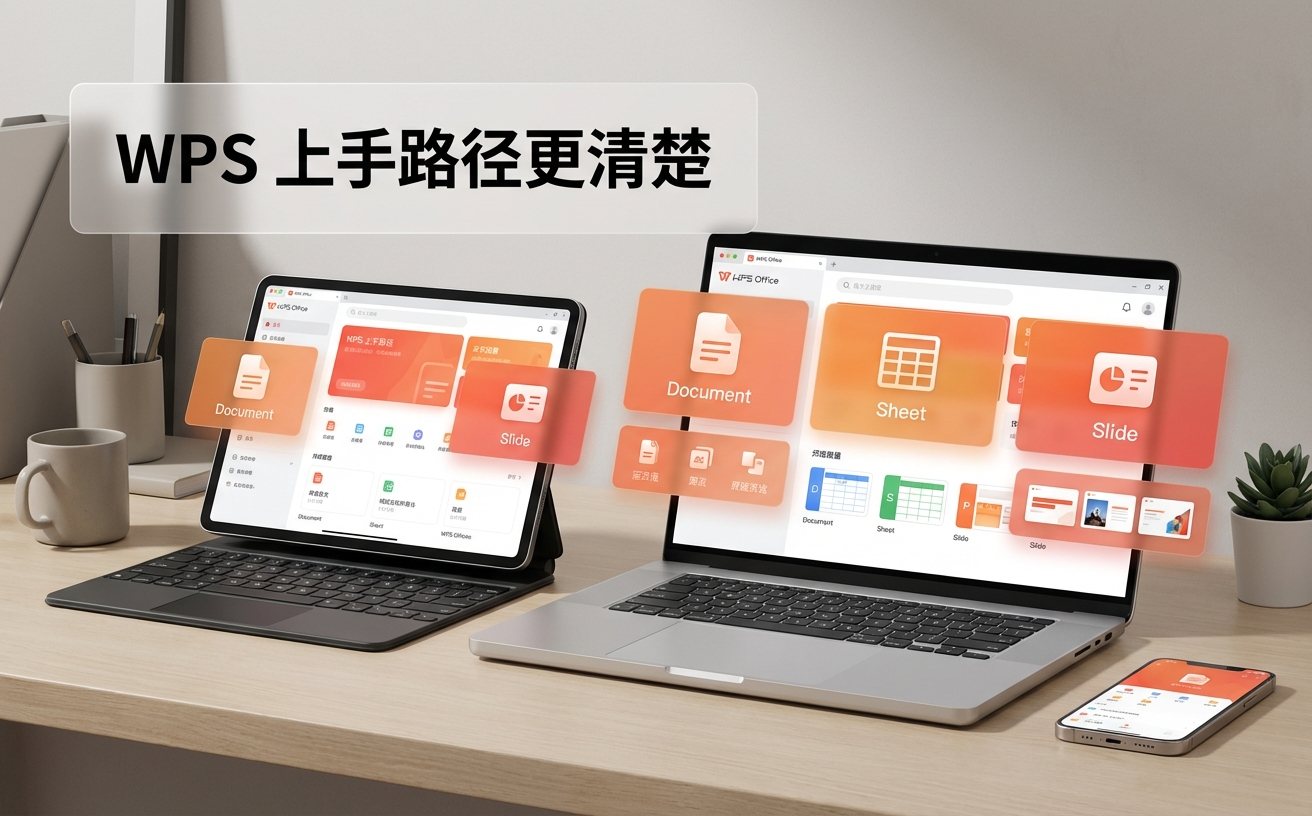
针对 iPad 用户,wps iOS 版在 2026 年进行了深度重构,全面适配了 Stage Manager(台前调度)。安装后,建议在系统设置中开启“多窗口模式”。一个典型的真实场景是:左侧窗口打开 wps 表格进行数据比对,右侧窗口通过 Safari 查阅资料,此时 wps 支持直接将网页图片拖拽至文档中。此外,对于使用 Apple Pencil 的用户,安装指南中隐藏的一个细节是“压感笔迹优化”:在 wps 设置的“手写笔”选项中,将延迟补偿调至最低,可显著提升在 PDF 批注时的跟手度,使其体验接近 macOS 端的专业绘图软件。
在安装或升级到 202604 版本后,部分用户可能会遇到“文件处于只读状态,无法保存”的问题。这通常并非软件 Bug,而是 iOS 系统的沙盒保护机制导致的路径冲突。排查细节如下:首先检查文档是否存储在“我的 iPhone”目录下而非第三方云盘路径;其次,确认该文档是否正在被 PC 端 wps 独占编辑。若出现同步冲突,wps 会生成一个“副本”文件。建议在 iOS 端设置中开启“移动网络下自动同步”,并手动清理 `/Library/Caches/WPS` 目录下的冗余临时文件,以解决因缓存溢出导致的保存失败问题。
这通常发生在旧款 iPhone(如 iPhone 11 以前机型)尝试安装 2026 年后的新版本时。由于新版 wps 深度集成了端侧 AI 算力模型,对 NPU 性能有硬性要求。建议检查系统版本是否低于 iOS 16,或在 App Store 的“已购项目”中尝试下载该设备支持的最后一个兼容版本。
iOS 不允许应用直接访问系统字体库。您需要先将 .ttf 或 .otf 字体文件发送至 iPhone,点击文件并选择“使用 wps 打开”,在弹出的菜单中选择“安装字体”。安装后,重启 wps 即可在字体列表中看到与 Windows 端一致的字体选项。
连接蓝牙鼠标后,需在 iOS 的“设置-辅助功能-指针控制”中开启“辅助触控”。在 wps 内部,202604 版本已原生适配长按右键弹出上下文菜单。如果右键失效,请检查 wps 内部的“操作习惯”设置,确保未勾选“仅触控模式”。
立即前往 App Store 下载最新版 wps iOS,开启您的 2026 跨平台高效办公之旅。如需获取企业版批量部署指南,请访问官方支持中心。
相关阅读:wps iOS 下载与安装指南 202604,wps iOS 下载与安装指南 202604使用技巧,深度拆解:wps 202614 周效率实践清单与跨平台多端协同指南
