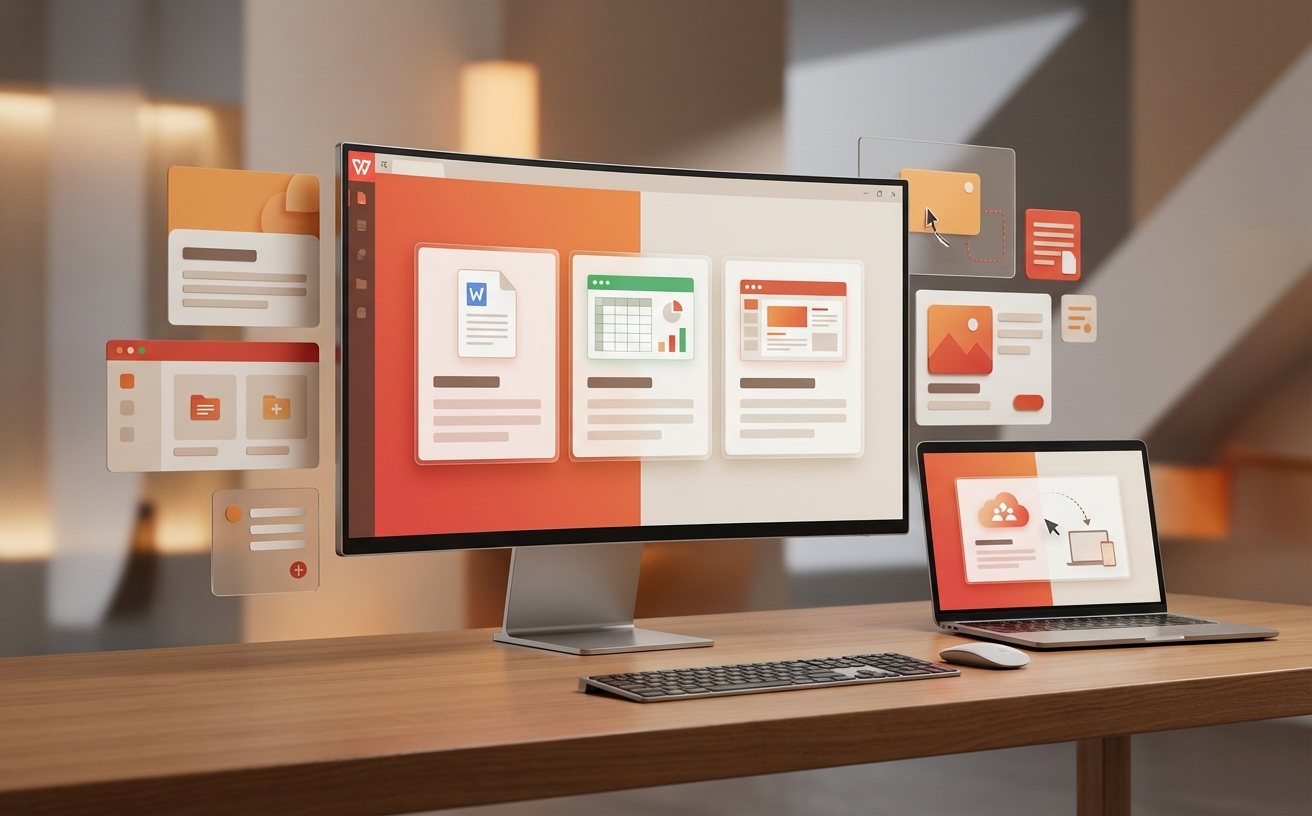
针对多系统办公人群,本篇WPS教程深度解析了Windows、macOS及移动端在底层逻辑上的核心差异。文章不仅涵盖了跨平台字体缺失的终极解决方案,还针对WPS Office 2024版本(v12.1.0及以上)的性能参数进行了实测对比。通过解决“Mac端宏运行报错”与“移动端云同步冲突”等真实痛点,帮助用户构建高效的跨设备文档流转体系,彻底告别格式错乱与数据丢失,实现生产力工具的底层重构。
在多设备协同办公的今天,简单地“打开文档”已无法满足专业需求。不同操作系统对图形渲染、内存分配及文件路径的定义存在本质区别,这导致了‘Win端精美排版,Mac端字体全乱’等尴尬场景。本教程将带你跳出功能介绍的舒适区,从底层逻辑出发,掌握WPS在不同系统下的调优技巧。
许多用户在Windows端完成精美的标书排版后,发送至macOS查看却发现行间距溢出或字体被强制替换。这是因为Windows默认调用C:\Windows\Fonts路径,而macOS则依赖Library/Fonts。在WPS教程的进阶实战中,最有效的避坑方案是利用WPS 2024版新增的“字体嵌入”技术。操作路径为:点击‘文件’->‘选项’->‘保存’,勾选‘将字体嵌入文件’。此外,针对Mac端视网膜屏幕(Retina)的渲染特性,建议在导出PDF时,在‘输出选项’中将图片采样率设置为300DPI以上,并开启‘抗锯齿渲染’。若遇到Mac端无法识别Win端特定路径宏的问题,需注意macOS的沙盒机制(Sandboxing),建议将外部引用资源统一存放至WPS的云文档路径下,以实现路径的逻辑统一。
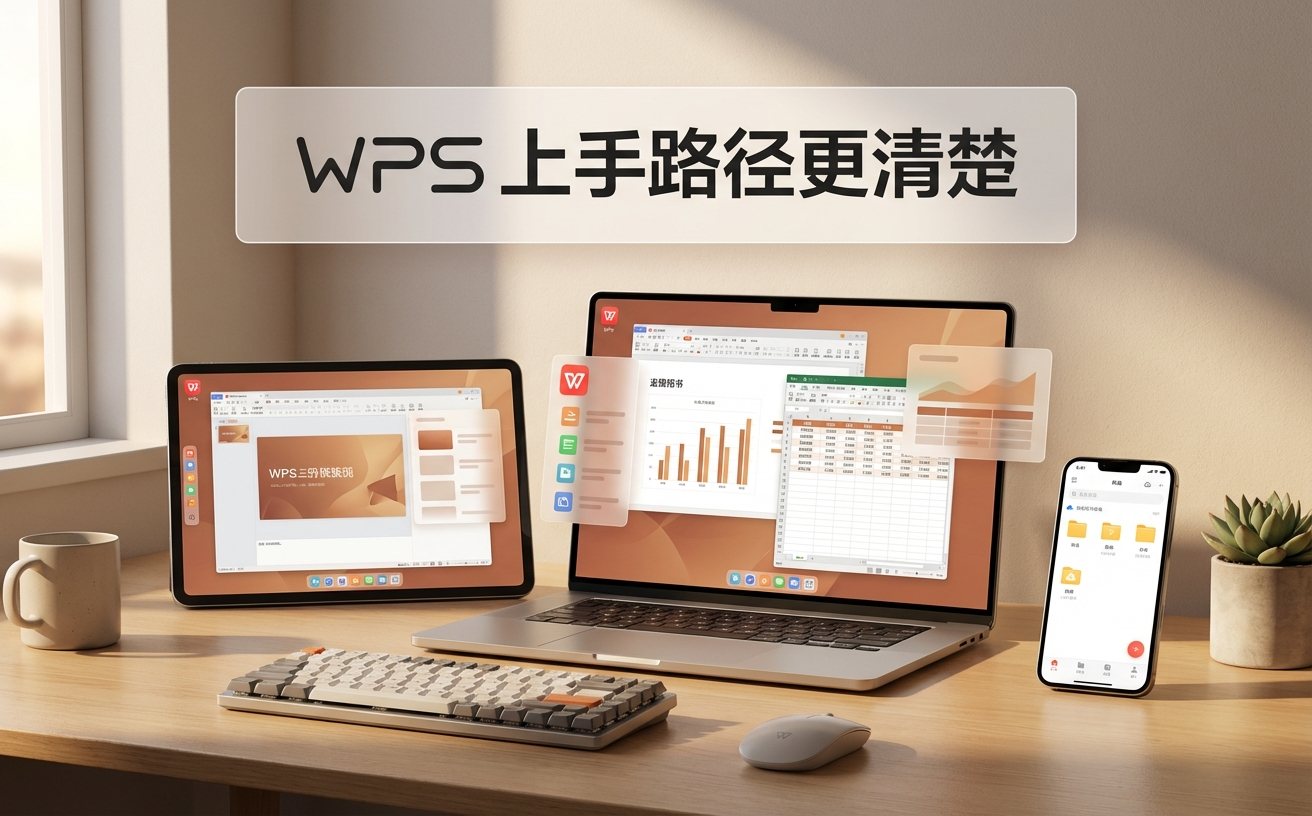
处理超大型表格(10万行以上)时,Windows用户常遇到CPU占用率飙升而Mac用户则面临彩虹轮。在WPS表格的深度教程中,我们需要手动干预计算引擎。进入‘选项’->‘计算’,确保‘启用多线程计算’已勾选,并根据CPU核心数手动分配线程(建议保留2个核心给系统后台)。针对Android与iOS移动端,由于系统对App后台内存的严格限制,处理大文件前应先通过‘瘦身瘦脸’功能清理冗余的对象和隐藏单元格。一个真实的问题排查案例是:某财务人员在Win端设置了复杂的VBA宏,在Mac端运行失败。这是因为Mac版WPS主要支持JS宏(JavaScript),建议在跨平台协作时,优先使用‘智能工具箱’中的内置功能或改写为JS宏,以确保在WPS 2023/2024各版本间的无缝兼容。
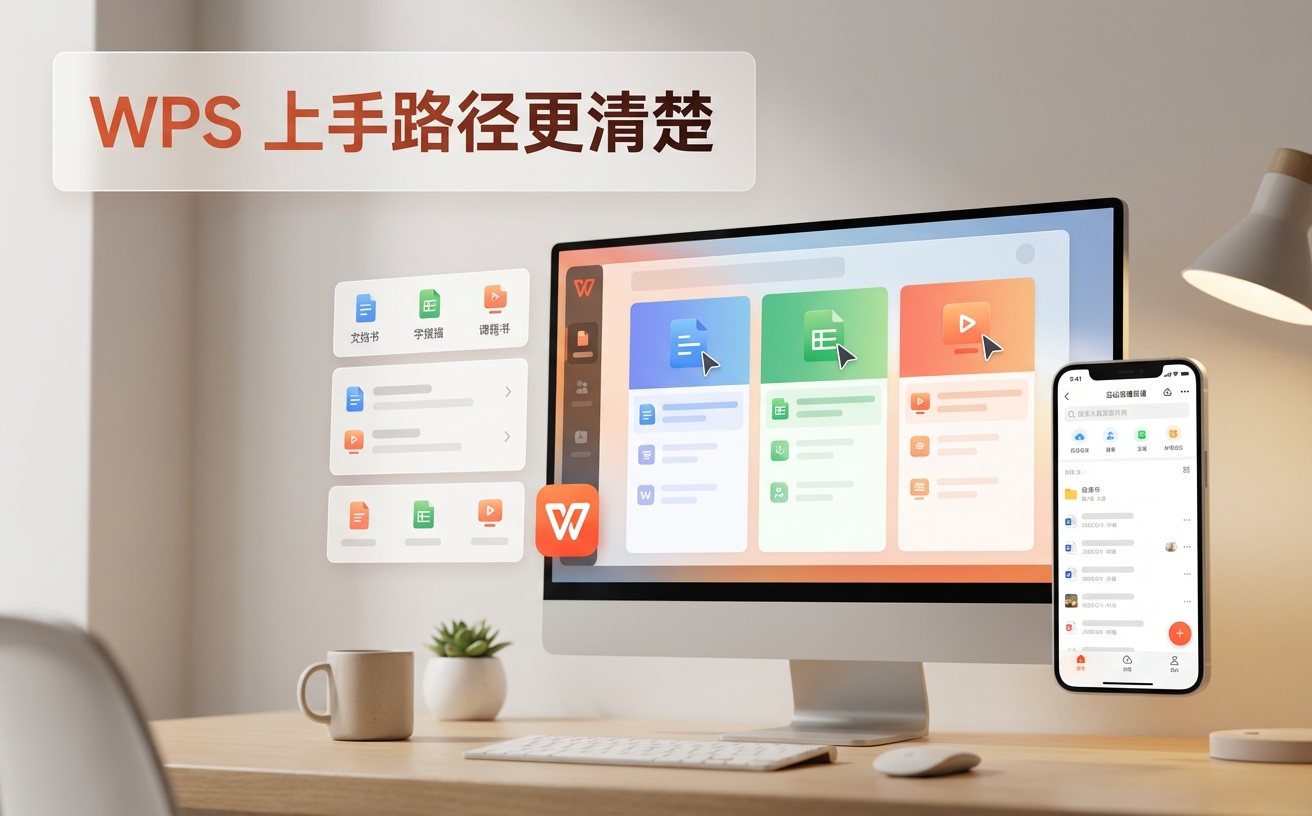
很多用户仅将Android或iOS版WPS视为查看工具,这极大浪费了移动端的硬件优势。在移动端WPS教程中,核心场景应聚焦于“纸质转电子”与“碎片化批注”。利用手机摄像头的OCR能力,WPS移动端在处理合同扫描时,其边缘检测算法优于多数第三方App。实测细节:在iOS端使用“拍照转文字”时,选择“还原排版”模式可保留原始表格框架。此外,移动端与桌面端的同步逻辑并非简单的文件覆盖,而是基于增量同步。若遇到“文件版本冲突”,请检查是否开启了“独占编辑”模式。在移动端设置中,开启“WPS云同步”下的“仅在Wi-Fi下下载大文件”,可有效避免在5G环境下因网络波动导致的文档损坏或数据回滚。
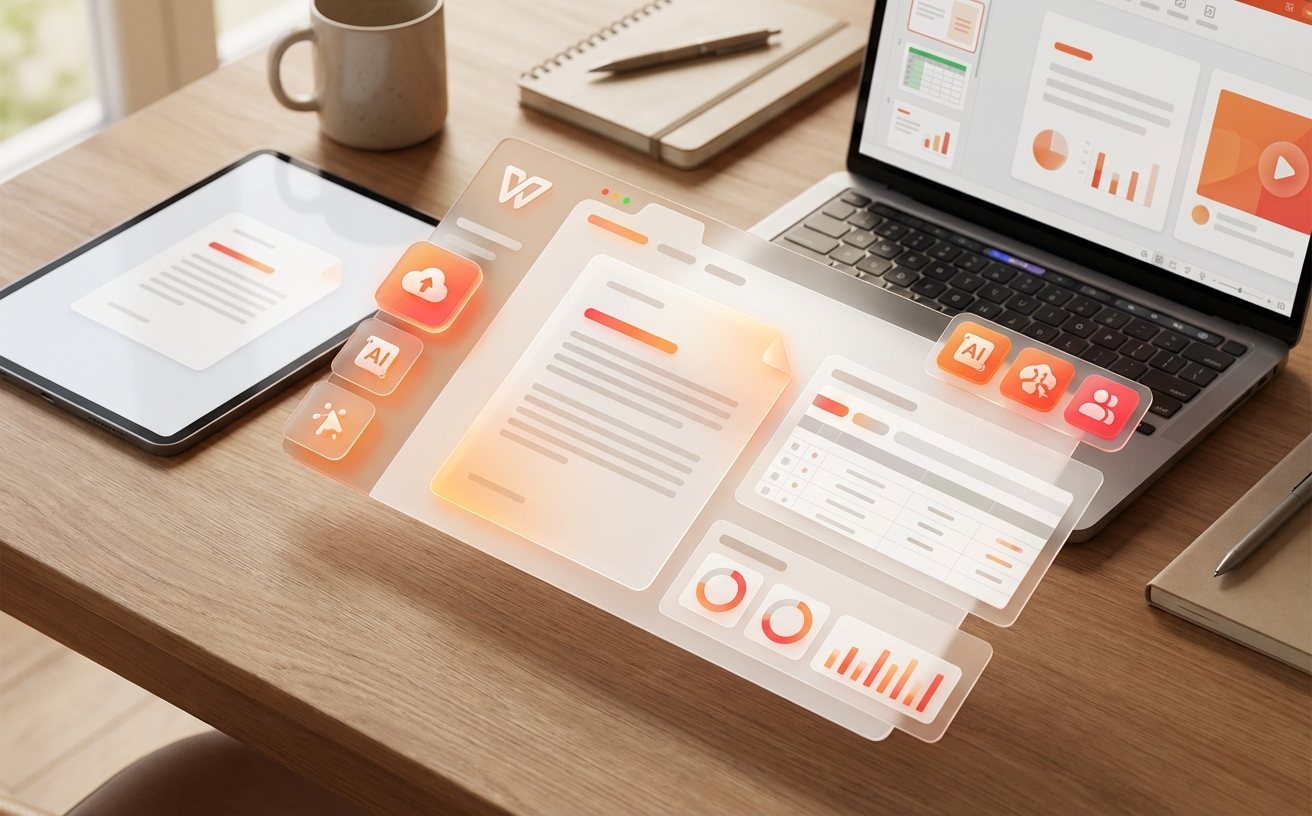
跨平台办公最大的风险在于数据泄露。WPS在不同系统上的安全策略有所侧重。在Windows端,你可以通过“文件加密”设置复杂的底层密码;而在iOS端,建议配合FaceID开启“进入App需验证”功能。针对团队协作场景,本教程建议弃用传统的QQ/微信传输,改用“共享文件夹”。在共享设置中,可以精确到“禁止下载”或“仅查看”。值得注意的是,WPS云文档在跨端时会自动记录修改历史。如果你在Mac端误删了重要段落,无需撤销,直接在Web端或Win端的“历史版本”中找回。这种基于云端的原子级版本控制,是解决跨端协作过程中“谁覆盖了谁的代码”这一经典问题的终极方案。
底层架构差异导致。macOS版WPS目前对VBA的支持有限,主要推广JS宏(JavaScript)。结论:跨平台自动化需求请优先使用JS宏编写,或利用WPS自带的“智能工具箱”替代部分VBA功能。
这是由于多端同时开启了自动保存。结论:在协作前点击右上角“协作”按钮进入多人编辑模式,而非普通编辑模式;若已产生冲突,请选择“保留本地”并使用WPS自带的“文档比较”功能合并差异。
这通常是系统DPI缩放不匹配。结论:右键WPS图标->属性->兼容性->更改高DPI设置,勾选“替代高DPI缩放行为”,并在下拉菜单中选择“应用程序”,即可恢复清晰界面。
想要获取更多针对不同系统的WPS进阶技巧?点击下方链接下载最新版WPS Office 2024,开启跨平台高效办公新体验,领取全套插件工具包!
