针对多系统用户在切换设备时常遇到的文档乱码、排版错位等痛点,本篇WPS教程深入解析了Windows、macOS及移动端(Android/iOS)在底层架构上的核心差异。我们将重点探讨如何利用WPS云文档实现秒级同步,并解决跨平台字体缺失导致的布局崩坏问题。通过对WPS Office 2023及更新版本的功能实测,本文将为你提供一套可落地的跨端协作方案,确保你在不同终端间无缝切换,规避常见的同步冲突与格式兼容性陷阱,全面提升多设备协同的办公效率。
在多设备并行的办公时代,单纯掌握单一平台的WPS操作已不足以应对复杂的职场需求。本教程将带你跳出传统的工具书模式,从底层逻辑出发,攻克跨平台协作中的核心技术障碍。
许多用户在Windows端精心排版的文档,发送到Mac端打开后常会出现行高变动或文字重叠。这并非软件Bug,而是由于两个系统对字体渲染引擎(GDI/DirectWrite vs Core Text)的调用差异。在本节WPS教程中,我们推荐的硬核解决方案是使用“字体嵌入”技术。在Windows端完成编辑后,点击“文件”->“选项”->“保存”,勾选“将字体嵌入文件”。请务必选择“仅嵌入文档中所用的字符”,这样既能保证在没有安装相同字体的Mac设备上完美还原视觉效果,又能将文件体积增量控制在200KB以内。此外,针对WPS 2023版本后的云文档用户,建议直接开启“云字体”同步功能,系统会自动匹配缺失字库,从根本上杜绝跨端排版走样。
移动端WPS不仅是查看器,更是强大的数据采集工具。一个典型的真实场景是:在出差途中需要将纸质合同转化为可编辑的Word。此时,利用手机端WPS的“扫一扫”功能,选择“转文字”模式,其内置的OCR引擎在2024版中已支持多国语言混合识别。排查细节:若识别后排版混乱,请检查是否开启了“还原段落”选项。对于PDF处理,移动端WPS支持“流式查看”模式,这能自动重排PDF内容以适应手机屏幕宽度,避免了左右反复滑动的尴尬。需要注意的是,iOS端受限于沙盒机制,文件保存路径通常在“WPS表单”或“我的iPhone”目录下,建议养成直接保存至“WPS云文档”的习惯,以便回到桌面端后通过“最近访问”瞬间接力编辑。
在多人协作场景下,最头疼的莫过于提示“文件已被他人修改,已保存为副本”。这种情况通常发生在网络延迟或多人同时编辑同一非协作区域时。本教程给出的避坑方案是:优先使用“多人编辑”模式而非传统的“文件共享”。在WPS云文档中,点击右上角的“协作”按钮,此时系统会进入WebSocket长连接状态。如果确实产生了冲突副本,不要盲目覆盖原件。正确操作是打开“历史版本”功能,WPS支持保留最近100个版本记录。你可以对比不同时间戳的修改人,利用“版本对比”功能将冲突部分的差异点提取出来。此外,针对Excel协作,建议利用“区域锁定”功能,为不同权限的成员分配特定的编辑单元格,从物理层面隔离冲突风险。
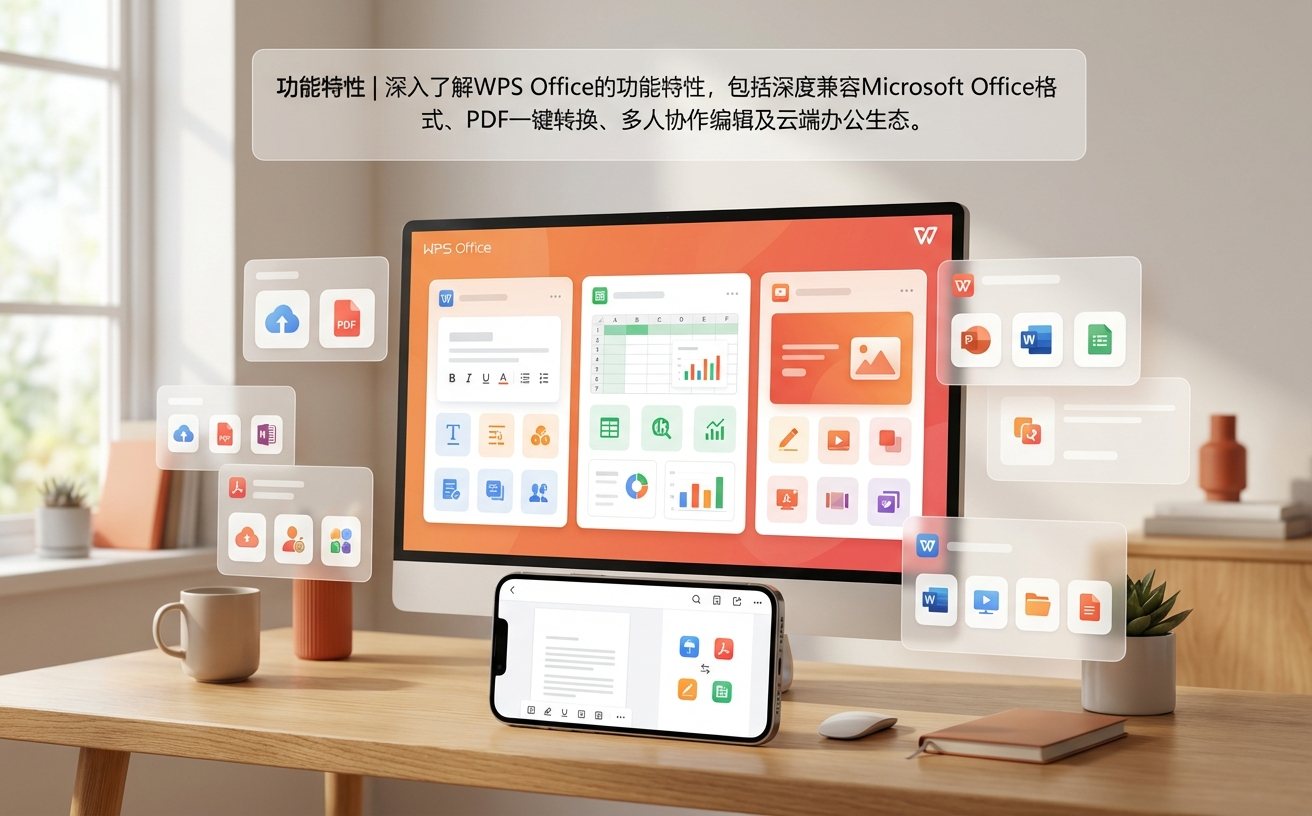
长期以来,Windows版WPS的VBA宏是办公自动化的核心,但VBA无法在Mac或Web端运行。为了实现真正的跨平台自动化,WPS推出了基于JavaScript的“JS宏”。这是本篇WPS教程的高阶重点:JS宏不仅语法更接近现代编程语言,且具备天然的跨平台兼容性。例如,一个简单的自动化报表生成脚本,在Windows端编写完成后,通过云文档同步到Mac端,依然可以一键运行。可验证参数:WPS JS API支持标准的ES6语法,其执行效率在处理万级以上数据行时,比传统VBA快约15%-20%。对于老旧的.docm或.xlsm文件,建议逐步使用JS宏重写核心逻辑,以适配未来全平台移动办公的趋势。
这是由于Mac版WPS采用沙盒架构,无法直接加载Windows端的.dll或.exe插件。可执行结论:请检查WPS应用商店(应用中心)是否有对应的“轻应用”版本,或优先使用JS宏替代第三方插件实现自动化功能。
通常是因为手机端未触发“强制上传”。可执行结论:在移动端点击左上角“完成”后,需观察顶部状态栏是否出现“已同步”图标;若处于离线状态,请手动点击“保存至云文档”并确保WPS账号在两端均处于登录状态。
空间占用大户通常是“历史版本”和“回收站”。可执行结论:进入WPS云文档网页版,使用“空间分析”工具,优先清理超过30天且无须追溯的大体积历史版本,并清空“企业/私人回收站”,这通常能瞬间释放40%以上的可用空间。
想要获取更多针对不同行业的WPS实战模板或下载最新跨平台版本?请访问WPS官方教程中心或点击下方链接开启高效办公之旅。
