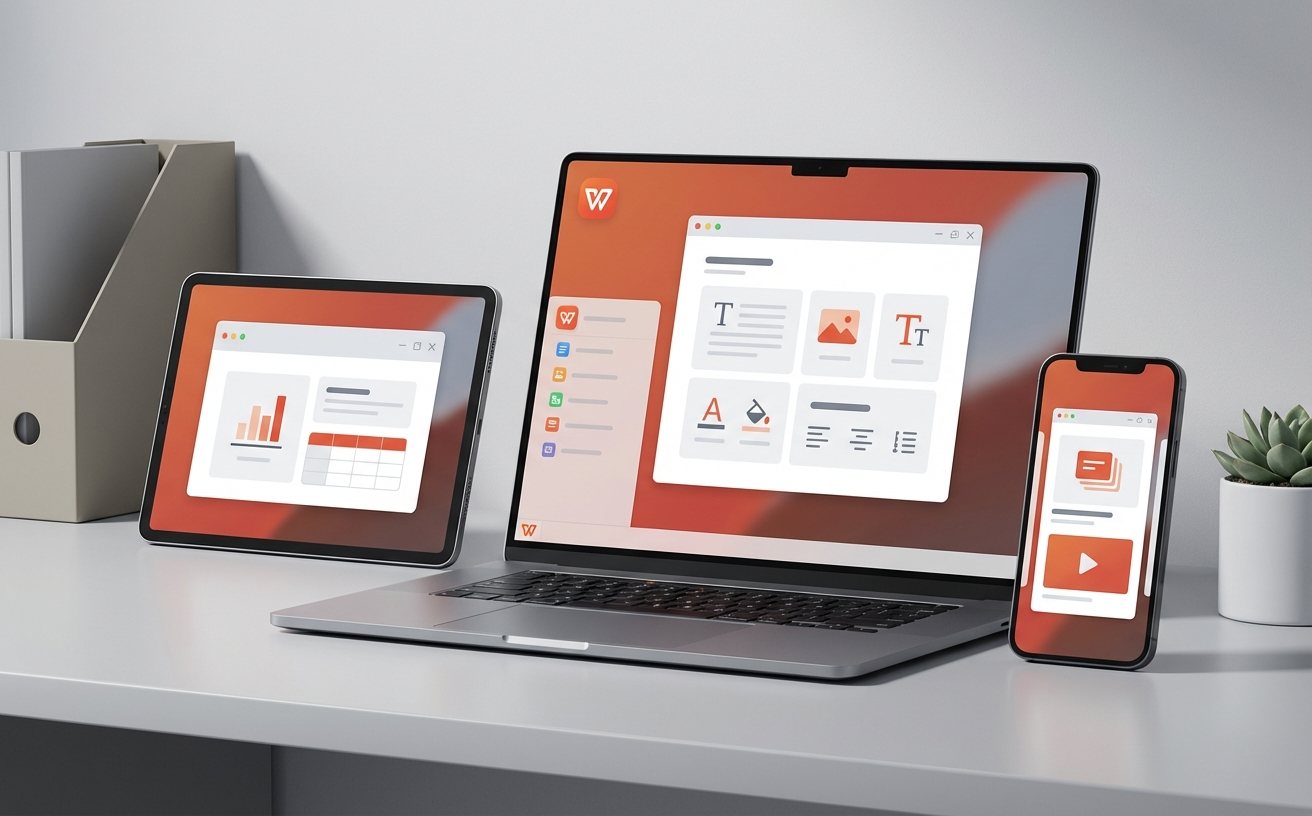
很多用户在Windows上用得得心应手,切换到Mac或移动端却频频卡壳。本篇wps教程摒弃常规的基础功能罗列,直接切入Windows、macOS、Android与iOS四大平台的差异化体验与核心痛点。我们将通过真实的排版错位排查、云端同步冲突等实战场景,深度对比各端交互逻辑,帮你打破设备壁垒,构建真正无缝的跨端办公工作流,彻底告别多系统切换带来的效率损耗。
习惯了Windows端WPS的快捷键,换到Mac上连“格式刷”都找半天?在iPad上批注的文件,用安卓手机打开却发现排版全乱?在跨端办公常态化的今天,单一平台的熟练度已经无法满足效率需求。这不仅是一份wps教程,更是一场针对多设备生态的深度“找茬”与实战演练。
很多从Windows迁移到macOS的用户,第一反应是“功能去哪了”。自WPS Mac版更新至V3.0及以上版本后,其UI彻底抛弃了Win端经典的Ribbon平铺式面板,转而采用更符合苹果规范的沉浸式极简顶栏。这种差异导致了高频操作的错位。例如,在Win端只需一键点击的“护眼模式”,在Mac端被折叠进了右下角的视图设置中。对比分析来看,Win端更适合重度排版的密集型操作,而Mac版则在多标签页流转和触控板手势支持上更胜一筹。掌握这种底层交互逻辑的差异,是跨端顺畅切换的第一步。
“在电脑上排好的标书,发到手机上全变成了默认宋体且分页大乱”,这是跨端办公中最致命的痛点。排查这种问题,核心在于“字体嵌入”与“云端字体库”的差异。在Windows端保存文档时,务必在“选项-常规与保存”中勾选“将字体嵌入文件”(注意:此功能在iOS端WPS目前仅支持读取,无法主动嵌入)。如果Mac端打开Win端文件依然错位,通常是因为Mac缺少Windows独有的“仿宋_GB2312”等中文字体。此时的解决方案不是调整段落,而是直接通过WPS云字体服务一键下载缺失字体,或者将文档输出为PDF格式进行跨端审阅,确保所见即所得。
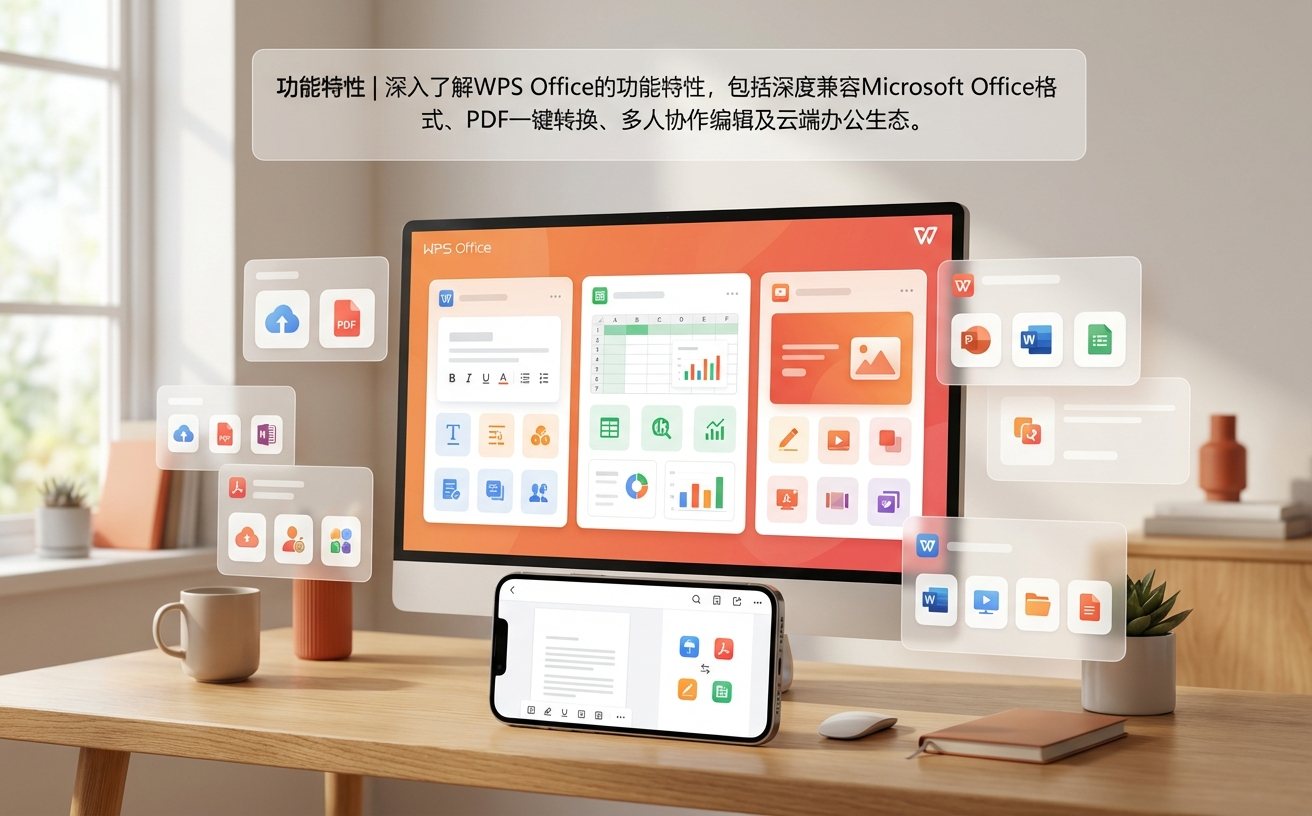
跨平台协同不仅是文件的流转,更是数据同步的考验。当你在iPad(iOS系统)上离线修改了表格,同时同事在Windows电脑上更新了同一份文档,一旦设备联网,极易触发“版本冲突”警告。WPS对此的解决机制并非简单覆盖。实战排查中,遇到同步失败红叹号时,不要急于点“重试”。正确的做法是进入WPS网盘的“历史版本”功能(目前Win/Mac端支持保留最近30天或多达100个历史版本记录,具体视会员等级而定)。通过对比两个分支文件的修改时间戳,手动将iPad上的离线增量数据复制到主干版本中,这比依赖自动合并更安全可靠。

同样是移动端wps教程,Android和iOS的玩法截然不同。Android得益于开放的文件系统,WPS可以直接深度接管微信、QQ接收的文档,甚至通过OTG外接U盘直接编辑。而iOS受限于沙盒机制,文件导入往往需要通过“分享到WPS”进行二次跳转。但在平板生态中,iPadOS版的WPS对Apple Pencil的压感支持和随手写功能优化,使其在PDF批注、电子签名场景下的体验远超绝大多数安卓平板。因此,在跨端组合中,建议将Android设备作为文件流转的中转站,而将iPad作为无纸化阅读和精细批注的终端。
这是因为底层编译环境不同。Windows版WPS深度兼容微软VBA接口,而Mac版受限于苹果系统架构,对VBA的支持有限,目前主要推广基于JavaScript的WPS宏(JSA)。结论:若需跨端处理带宏表格,建议统一使用WPS JS宏重写脚本,或者将重度VBA处理工作固定在Windows设备上完成,避免在Mac端强行运行导致数据损坏。
这种情况通常是移动端为节省流量和存储空间,触发了默认的“图片压缩”机制。排查方法:在Android或iOS端WPS的设置中,找到“图片插入质量”或类似选项,将其从“标准/省流量”更改为“原图”。结论:在进行包含高清图纸或设计稿的跨端编辑前,务必先在移动端关闭自动压缩功能,并在Wi-Fi环境下进行云端同步。
云空间容量和基础VIP特权(如PDF转换、去广告)在Windows、Mac、Android和iOS端是完全互通的。但需注意,部分特定平台的专属功能(如某些仅限PC端的专业排版插件)无法跨端使用。结论:购买会员前,请确认你的核心刚需功能是否在你最常用的设备平台上受支持,不要想当然认为PC端有的功能移动端一定有。
想要彻底打通你的Windows、Mac与移动设备?立即下载最新版WPS Office,体验无缝跨端协同。访问WPS官方网站或应用商店,解锁更多跨平台进阶办公技巧!
