针对多系统用户,本篇WPS教程打破常规,聚焦Windows、macOS及移动端的差异化操作。我们不仅探讨如何在Mac端解决字体缺失导致的排版错乱,还将演示移动端PDF组件的深度应用。通过对比分析不同平台的底层逻辑,帮助用户在跨设备切换时实现无缝衔接,提升复杂文档的处理效率,并提供针对版本冲突与缓存清理的实操方案。
在多设备并行的办公时代,单纯掌握单一平台的WPS操作已不足以应对复杂需求。本教程将带你深入了解WPS在不同操作系统下的底层差异与协同黑科技。
很多从Windows转到Mac的用户会发现,原本精美的文档在macOS上打开后,行间距和字体会发生偏移。这通常是因为Mac系统缺少Windows默认的“宋体”或“微软雅黑”。在WPS教程中,进阶操作是利用“字体嵌入”功能。在Win端保存文件时,点击“文件-选项-保存”,勾选“将字体嵌入文件”,这样在Mac端打开时,即便系统没装对应字体,也能保持1:1还原。此外,针对2023年更新的WPS Mac版,建议开启“Metal硬件加速”,能显著解决处理50MB以上大型Excel表时的缩放卡顿问题。
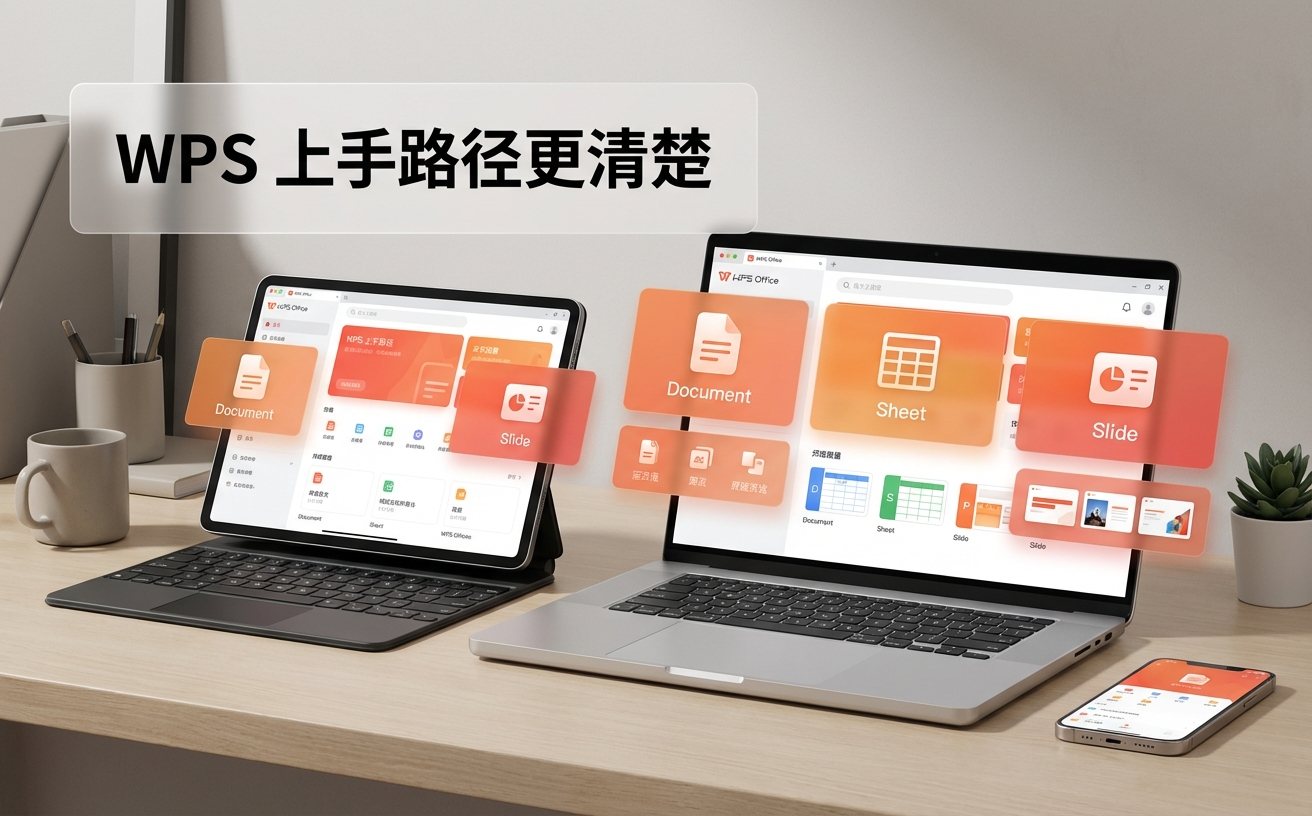
移动端WPS不仅是查看器,更是审阅利器。在差旅途中,利用iOS版的“自由书写”功能或Android版的“语音批注”,可以快速反馈修改意见。实测发现,iOS端WPS在处理Apple Pencil压力感应上表现更佳,适合合同签署;而Android端则在文件管理上更具优势,支持直接访问系统根目录下的WeChat接收文件。避坑指南:若遇到移动端无法打开超大PPT,请检查是否开启了“内存优化模式”,该模式在系统设置的“应用管理”中可手动调整分配给WPS的缓存上限,确保高分辨率图片流畅加载。
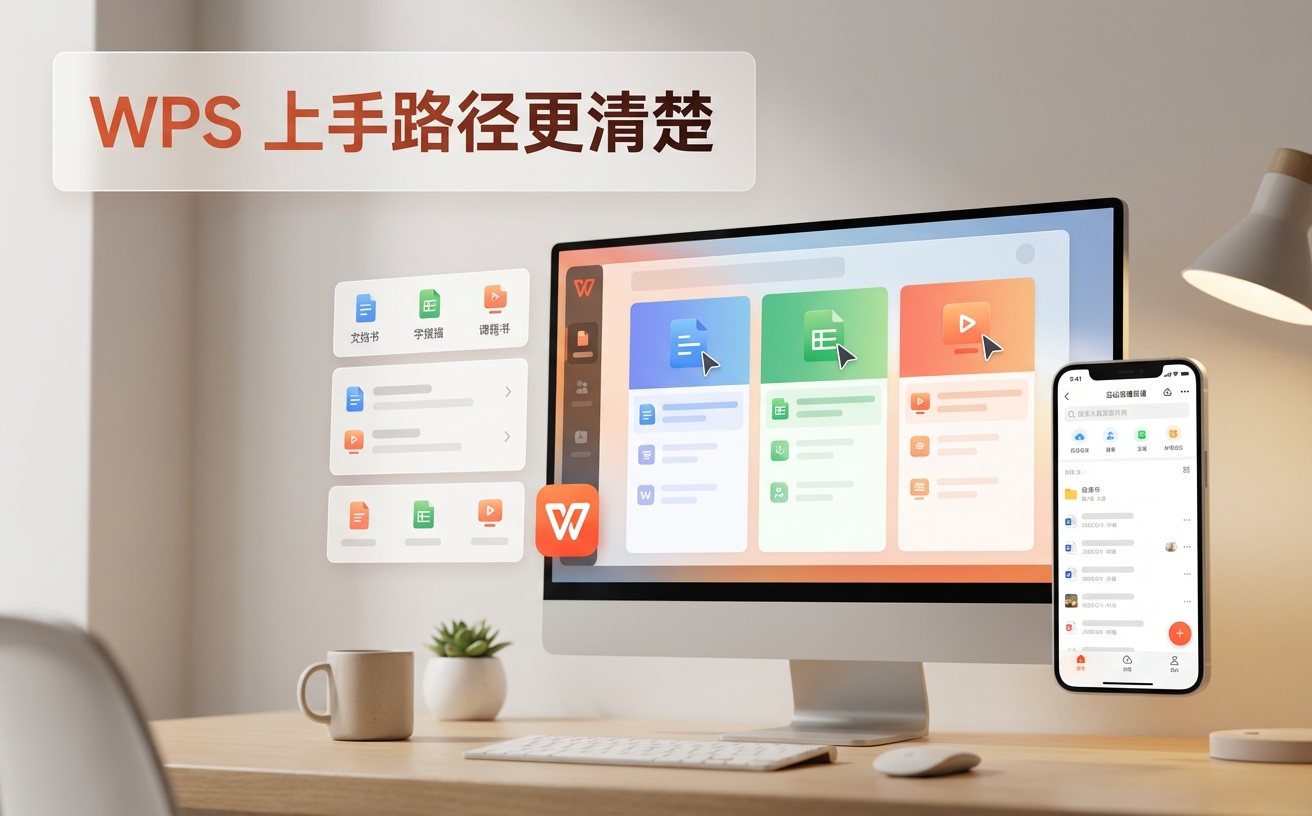
跨平台协作最怕产生“冲突副本”。本节WPS教程的核心在于理解“WPS云文档”的同步锁定机制。当你在Windows端编辑时,Mac端若同时打开,系统会提示“只读模式”。若强制编辑导致冲突,不要盲目删除。在WPS 12.1.0及以上版本中,点击“协作-历史版本”,可以按时间轴精确找回过去30天内的任意改动。针对多系统用户,建议统一开启“自动上传本地文件”开关,并设置特定的同步文件夹,避免因不同设备路径差异导致的链接失效,尤其是Excel中的外部引用公式。
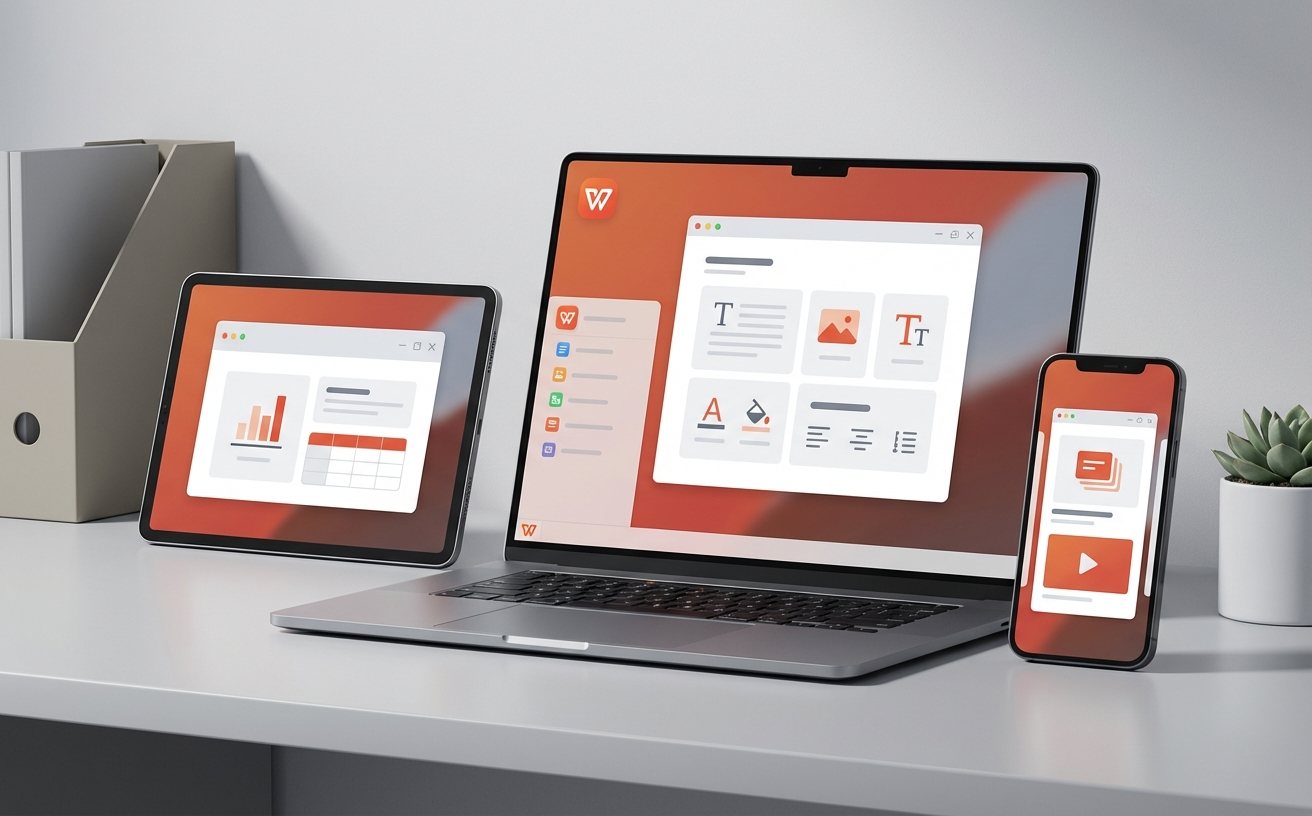
许多用户忽略了WPS在多端联动上的深度整合。在进行会议演示时,无需携带U盘。只需在Windows端打开PPT,点击右下角的“手机遥控”,扫描二维码后,你的iPhone或安卓手机即刻化身为翻页笔和激光笔。这种跨端交互不仅解决了硬件适配难题,还能在手机端实时查看备注,而大屏幕仅显示正文。针对VBA宏的高级需求,需注意WPS个人版默认不带VBA环境,需安装独立的VBA插件包(通常为7.0版本),且该功能目前仅限Windows端,Mac和移动端暂不支持宏运行。
这是由于macOS系统权限限制与WPS底层架构差异导致的,WPS Mac版目前未内置VBA环境。结论:若必须运行复杂宏,请在Mac上通过Parallels Desktop虚拟机运行Windows版WPS,或改用JS宏(JavaScript),后者在跨端兼容性上表现更好。
这种情况多发生在使用了移动端特有的“适应屏幕”视图后误保存。结论:在移动端编辑前,务必点击左下角的“工具-视图”,确认处于“页面模式”而非“紧凑模式”。同时,建议在PC端勾选“标准视图保存”,确保多端渲染逻辑统一。
WPS在处理大量图片文档后,会在AppData目录下生成大量临时交换文件。结论:不要手动删除文件夹,应通过WPS自带的“配置工具”-“高级”-“清理反馈”,勾选“清理临时文件”,实测可一次性释放3GB-5GB空间。
想要获取更多针对不同系统的WPS进阶技巧?立即访问WPS官网下载最新全平台组件,开启高效办公新体验。
