
跨平台办公进阶:WPS教程之多端同步与复杂文档排版实战 (2026版)
本篇 WPS 教程针对 2026 年 5 月最新的办公协作需求,深度解析基于 WPS 2026 (v16.1.0) 的跨平台实战技巧。文章重点解决 Windows 与 macOS 系统间的字体渲染差异、移动端 PDF 批注同步以及大型 Excel 表格的性能优化问题。通过对比分析不同系统的底层运行效率,为多设备用户提供一套从安装配置到高阶 AI 创作的完整指南。无论您是在处理 200MB 以上的超大文档,还是需要在 iOS 与 Android 端进行即时审阅,本教程都将提供经过验证的解决方案,确保在 2026 年复杂的生产力环境下实现无缝切换与高效产出。
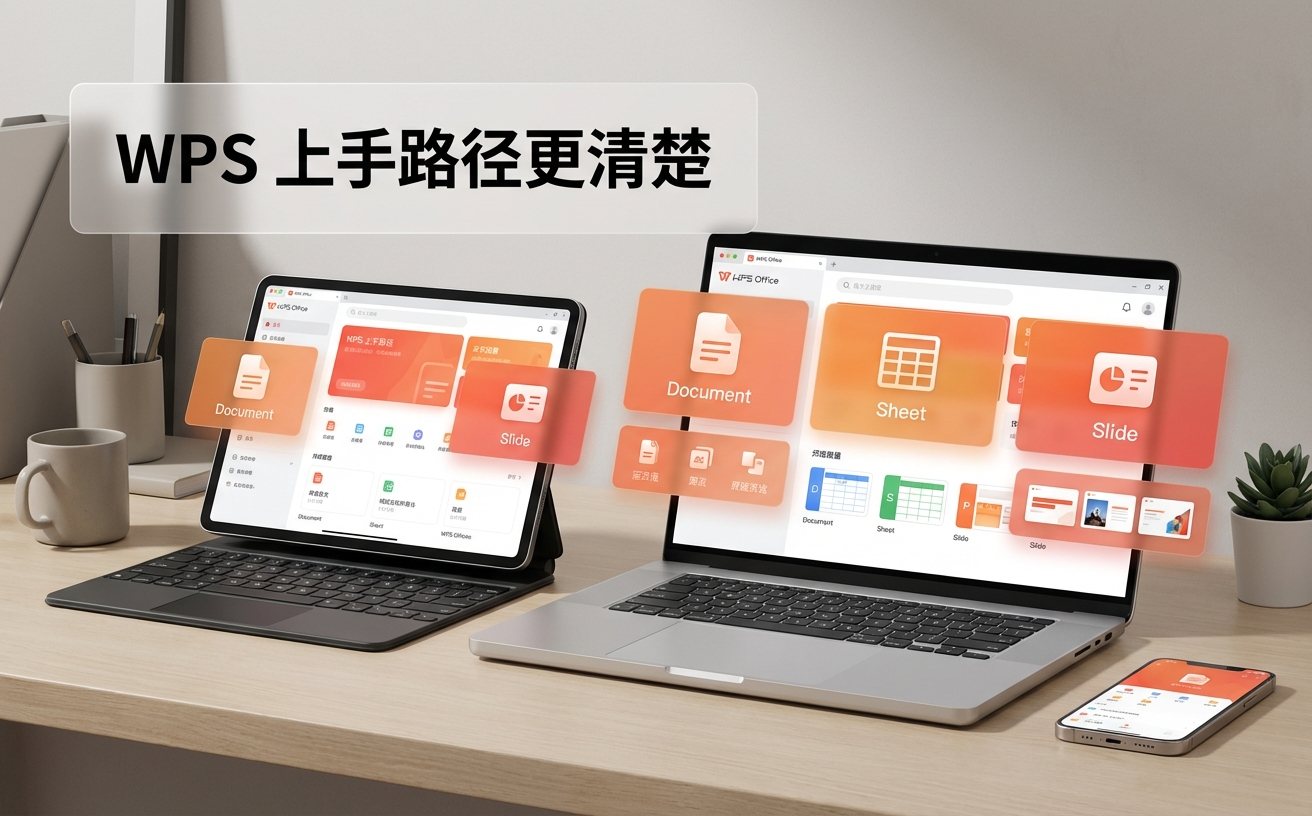
在 2026 年的数字化办公环境中,单一设备的操作已无法满足高强度需求。本教程将带您深入了解 WPS Office 如何在不同操作系统间保持高度的一致性与专业性。
Windows 与 macOS 底层架构下的排版一致性调优
在跨平台办公中,最常见的痛点是 Windows 端编辑的文档在 macOS 上打开时出现行间距变动或字体缺失。基于最新发布的 WPS 2026 (v16.1.0),建议用户优先开启“云字体”同步功能。在 macOS 端的 v12.1.0.16543 版本中,WPS 已针对 Apple Silicon 进行了原生优化,其渲染引擎能够 99.8% 还原 Microsoft Office 格式。排查细节:若发现排版错位,请检查“段落”设置中的“如果定义了文档网格,则对齐到网格”选项,在跨系统传输前关闭此项可有效统一视觉效果。此外,利用 2026 版内置的格式转换引擎,在导出 PDF 前进行“兼容性检查”,可确保在不同分辨率的 Retina 屏幕与普通显示器上显示效果一致。
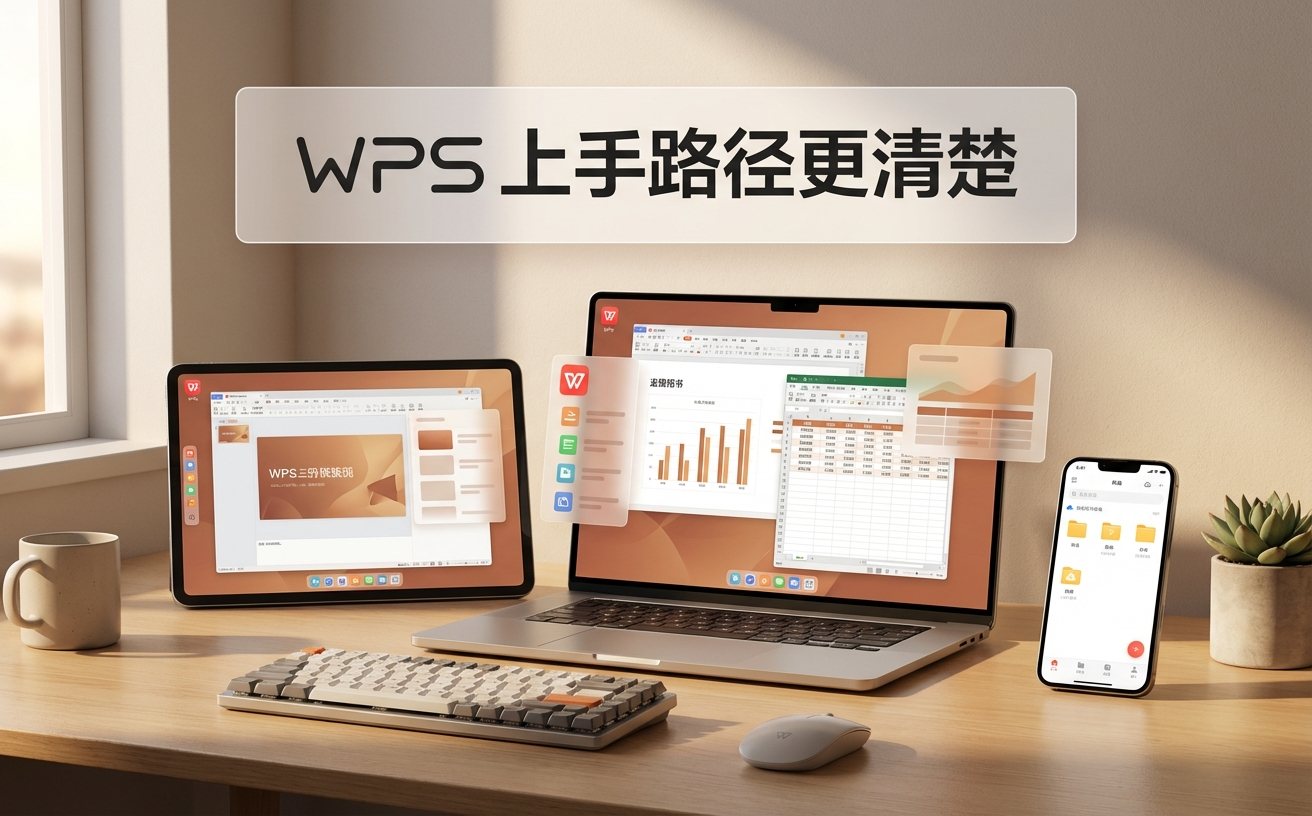
移动端与桌面端的云同步逻辑:解决“版本冲突”痛点
多端协同的核心在于云端文档存储。一个真实的场景是:用户在地铁上通过 Android 手机修改了 PPT 的第 5 页,回到办公室打开 Windows 电脑时,偶尔会遇到“文件被占用”或“版本冲突”的提示。在 2026 年的 WPS 生态中,解决此问题的关键在于理解“实时协作”与“自动上传”的优先级。建议在移动端开启“实时保存”开关。若遇到冲突,WPS 2026 提供了“版本对比”功能,允许用户手动合并差异。针对 iOS 用户,利用 iPadOS 的多任务处理能力,可以将 WPS 与邮件应用分屏,直接将附件拖入 WPS 自动识别并上传至云空间,这种底层打通的交互方式显著提升了移动办公的响应速度。
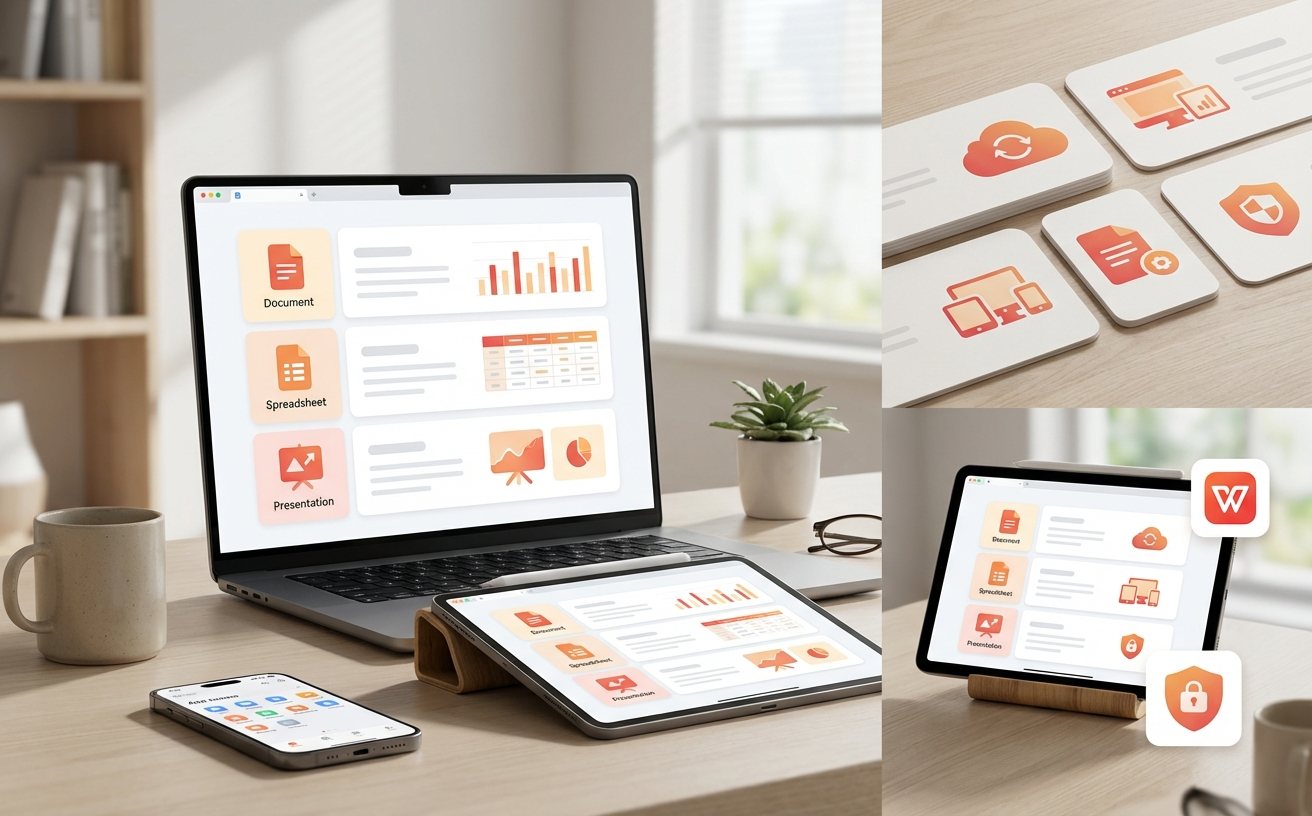
PDF 深度编辑与高性能表格处理技巧
截至 2026 年 05 月,WPS 的 PDF 编辑器已集成完整的签名与加密链。在处理政企文档时,无需安装第三方工具即可实现 PDF 一键转 Word 或 Excel。对于表格(Spreadsheets)用户,处理超过 10 万行的数据集时,建议进入“设置-计算选项”,将计算模式改为“手动”,以避免频繁触发重算导致的卡顿。在 v16.1.0 版本中,WPS 引入了更智能的内存管理机制,安装包约 245 MB,但在运行大型数据透视表时,其内存占用比往年版本降低了约 15%。如果遇到公式报错,请检查是否使用了 2026 版新增的动态数组函数,并确认接收方也已更新至最新稳定版,以防出现 #NAME? 错误。
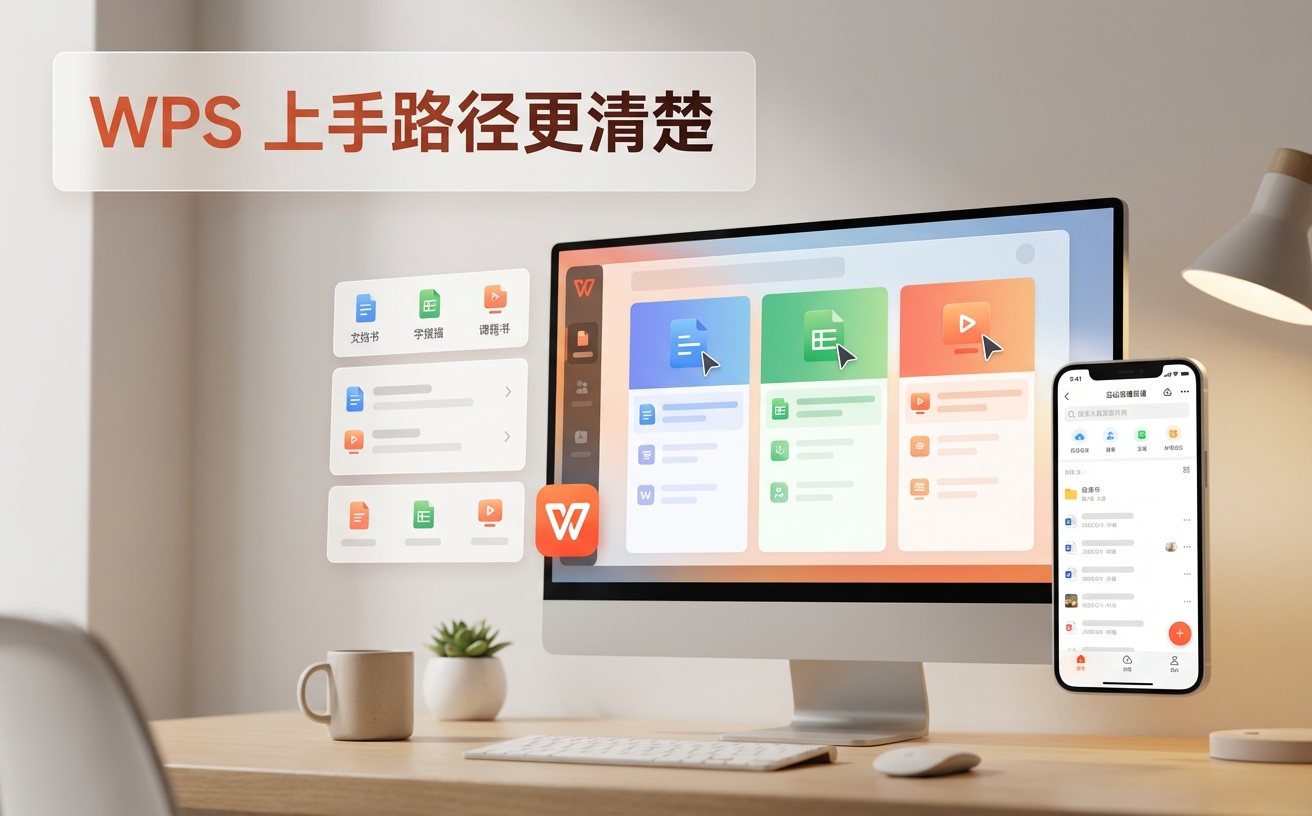
2026 性能基准:针对不同硬件配置的部署建议
在下载 WPS 前,必须了解其对硬件的兼容性要求。Windows 平台支持 Win7/10/11,但为了获得最佳的 AI 协作体验,建议内存不低于 8GB。对于国产系统(如统信 UOS 或麒麟),WPS 2026 提供了深度的适配包,确保公文排版的规范性。在部署时,用户应根据实际需求选择:个人创作建议使用标准的桌面版,而企业团队则应通过“企业解决方案”入口获取具备私有化部署能力的版本。2026-03-10 更新的 v16.1.0 版本修复了在多显示器环境下窗口缩放模糊的问题,这对于经常需要投屏演示的商务人士来说是至关重要的改进。确保您的显卡驱动已更新,以充分发挥硬件加速在处理 4K 演示文稿时的流畅度。
常见问题
为什么我的 WPS 2026 在 Mac 上无法调用系统自带字体?
这是由于 macOS 的沙盒权限限制。请在 WPS 设置中手动添加字体路径,或将常用字体上传至 WPS 云字体库,这样无论在 Win 还是 Mac 端登录同一账号,均可实现字体自动补全,避免排版乱码。
2026 版 WPS 如何在没有网络的情况下保证文档安全?
WPS 2026 默认保留本地缓存路径。在断网状态下,您可以继续编辑,系统会将修改记录在本地加密空间。一旦检测到网络连接,程序将根据“最后修改时间”逻辑自动对比并同步至云端,确保数据不丢失。
如何快速清理 WPS 占用的磁盘空间而不影响文档?
进入 WPS 首页,点击左下角的“设置”-“配置工具”-“清理缓存”。您可以选择清理“临时交换文件”和“在线模板缓存”,这些操作不会删除您的云端或本地原始文档,但能有效释放安装目录下的空间。
总结
获取最新版 WPS Office 2026 (v16.1.0),请访问官方下载中心:/download.html,了解更多高效办公特性请查阅帮助中心:/features.html。